Configurez les simulateurs d'inspection.
Dans PowerInspect, l'onglet Simulation vous permet de simuler la séquence d'inspection de façon à ce que vous puissiez vérifier les problèmes du parcours de palpeur avant de le lancer sur un appareil de mesure contrôlé par CNC/DCC. Lorsque vous créez des inspections pour des machines CNC à double colonne, l'onglet contient un simulateur distinct pour chaque colonne. Utilisez la boîte de dialogue Configuration double simulateur pour spécifier quel simulateur sera utilisé pour vérifier chaque colonne de machine.
- Cliquez sur .
La boîte de dialogue Configuration double simulateur s'affiche.
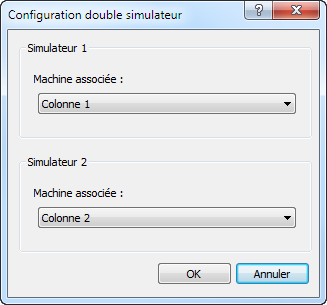
- Dans la liste Machine associée pour Simulateur 1, sélectionnez le nom de la colonne que vous voulez afficher en tant que Simulateur 1.
- Dans la liste Machine associée pour Simulateur 2, sélectionnez le nom de la colonne que vous voulez afficher en tant que Simulateur 2.
- Cliquez sur OK pour enregistrer les changements et fermer la boîte de dialogue.
- Cliquez sur pour connecter les deux colonnes à l'appareil de mesure.
- Sélectionnez l'onglet Machine.
- Dans la liste Machine, sélectionnez Colonne 1.
- Utilisez les zones de tête de palpeur, d'outil de palpeur et d'angles de tête de palpeur pour spécifier les assemblages de palpeur pour la colonne.
- Si les noms que vous avez donnés aux assemblages ne correspondent pas aux définitions d'outils dans le serveur I++, cliquez sur
 pour mapper les outils de simulation aux outils I++.
- Dans la liste Machine, sélectionnez Colonne 2 et répétez les étapes 8 à 10 pour la seconde colonne.