Les dégauchissages PLP vous permettent d'aligner la pièce avec le modèle CAO en utilisant un plan, une ligne et un point pour lesquels vous connaissez les coordonnées nominales. Vous n'avez pas besoin d'utiliser ou de créer des éléments géométriques pour mesurer le dégauchissage, mais les formes que vous utilisez doivent verrouiller les six degrés de libertés. Par exemple :
- le plan spécifie la coordonnée Z et verrouille la rotation autour des axes X et Y et la translation sur l'axe Z.
- la ligne verrouille la rotation autour de l'axe Z.
- le point verrouille la translation sur les axes X et Y.
Pour créer un dégauchissage PLP :
- Sélectionnez le niveau de définition dans la séquence d'inspection.
- Cliquez sur Dégauchissages et repères > Dégauchissage > PLP. La boite de dialogue Dégauchissage PLP s'affiche.
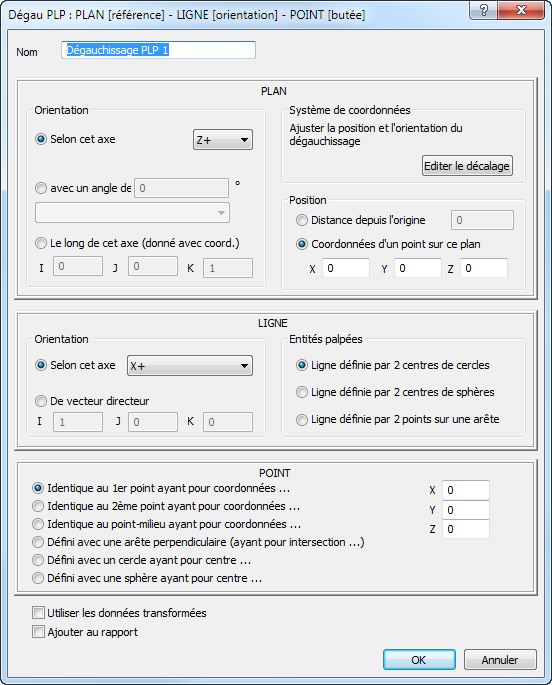
- Entrez un nom pour le dégauchissage.
- Spécifiez une orientation pour déterminer le vecteur normal du plan. Sélectionnez :
- Selon cet axe pour choisir l'axe depuis la liste. Par exemple, si la direction selon laquelle vous palpez le plan est Z+ dans le plan de référence CAO, spécifier Z+ dans la fenêtre Selon cet axe. Ceci est indépendant de l'orientation de la pièce sur la MMT.
- Avec un angle de pour spécifier un plan à un angle d'un plan sélectionné. Sélectionnez le plan et l'axe de rotation dans la liste et entrez l'angle.
- Le long de cet axe (donné avec coord.) pour entrer le vecteur dans les cases I, J et K.
Dans chaque cas, la côté positif du plan est le même que la direction de dégagement du palpeur.
- Pour appliquer un décalage au dégauchissage, cliquez sur Editer le décalage et entrez le décalage dans la boite de dialogue Matrice de transformation.
- Spécifiez la position du plan pour verrouiller sa translation. Sélectionnez :
- Distance depuis l'origine pour définir la distance du système de coordonnées depuis l'origine. La direction positive est déterminée par le vecteur normal du plan.
- Coordonnée d'un point sur ce plan pour spécifier les coordonnées d'un point qui se trouve sur le plan.
Si vous sélectionnez cette option, il ne vous est pas nécessaire d'entrer les coordonnées spécifiées par le plan. Par exemple, si l'orientation du plan est définie comme X+, entrer les valeurs Y et Z pour le point et laisser la valeur X à 0.
- Choisissez une option d'orientation pour spécifier la direction de la ligne. Sélectionnez :
- Selon cet axe pour orienter la ligne depuis le premier point vers le second.
- De vecteur directeur pour entrer le vecteur dans les cases I, J et K.
- Choisissez l'option Entités palpées pour spécifier comment la ligne est créée. Sélectionnez :
- Ligne définie avec 2 cercles pour créer une ligne entre les centres de deux cercles palpés.
- Ligne définie avec 2 sphères pour créer une ligne entre les centres de deux sphères palpées.
- Ligne définie avec 2 points sur une arête pour palper une ligne le long d'une arête.
- Choisissez une option pour spécifier le point. Sélectionnez :
- Identique au 1er point ayant pour coordonnées ... pour utiliser le centre du premier cercle (ou sphère) de la ligne.
- Identique au 2ème point ayant pour coordonnées ... pour utiliser le centre du second cercle (ou sphère) de la ligne.
- Identique au point-milieu ayant pour coordonnées ... pour utiliser le point-milieu de la ligne.
- Défini avec une arête perpendiculaire (ayant pour intersection ...) pour utiliser l'intersection de la ligne avec une autre ligne palpée.
- Défini avec un cercle ayant pour centre ... pour utiliser le centre d'un cercle palpé.
- Défini avec une sphère ayant pour centre ... pour utiliser le centre d'une sphère palpée.
Les options Identique au ne sont disponibles que quand vous sélectionnez Ligne définie avec 2 cercles ou Ligne définie avec 2 sphères comme option d'entités palpées.
- Entrez les coordonnées du point dans les cases X, Y et Z. Le point est projeté sur le plan de référence.
Vous n'avez pas besoin d'entrer les coordonnées du plan sur lequel le point est projeté. Par exemple, si le plan est défini sur Z+, [0,0 100], entrez les coordonnées en X et Y pour le point et laissez la coordonnée Z à 0.
- Si la séquence d'inspection contient des formes construites, qui utilisent des prises de mesure prises par différents appareils de mesure ou depuis différentes positions de l'appareil, cochez la case Utiliser données modifiées. Cette opération convertit les coordonnées de l'appareil en coordonnées CAO de façon à ce que tous les calculs soient faits en utilisant un système de référence commun.
Cocher cette case n'a aucun effet quand toutes les coordonnées de l'inspection sont collectées avec un appareil de mesure dans une seule position, ou quand la séquence d'inspection ne contient aucune forme construite.
- Cliquez sur OK pour fermer la boite de dialogue et mesurer le dégauchissage.