Utilisez la boîte de dialogue Analyseur d'ajustement au mieux pour calculer l'ajustement au mieux et voir les résultats.
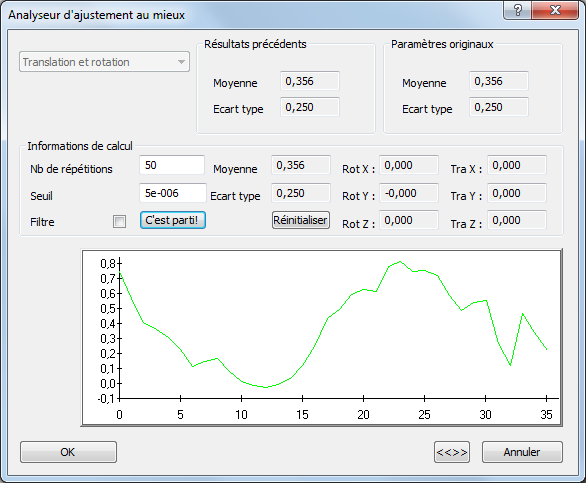
Pour lancer un élément d'ajustement au mieux :
- Cliquez avec le bouton droit sur l'élément d'ajustement au mieux dans la séquence d'inspection et sélectionnez Mesurer l'élément dans le menu contextuel. La boite de dialogue Analyseur d'ajustement au mieux affiche :
- la méthode que vous avez sélectionné dans la boite de dialogue Edition de définition d'ajustement au mieux.
- la distance moyenne par rapport à la nominale et la déviation standard pour les groupes que vous avez sélectionnés.
- un graphique montrant la distance de chaque point par rapport à la nominale. Cliquez sur
 pour changer l'échelle de l'axe Y du graphique.
- Dans la case Répétitions max, entrer le nombre de calculs d'ajustement à effectuer à chaque fois que vous cliquez sur C'est parti.
- Dans la case Seuil, entrez une distance de découpe. Si le mouvement entre les calculs successifs est inférieur à cette distance pour tous les points, l'analyse s'arrête. Si vous entrez une distance inférieure à 0,0001, la valeur est affichée en puissance de 10 quand vous cliquez sur C'est parti.
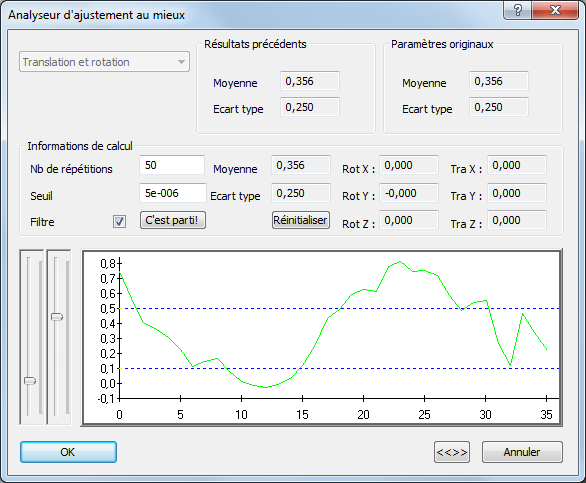
- Par défaut, l'analyse utilise tous les points dans les groupes sélectionnés. Pour exclure les points périphériques des calculs, cochez la case Filtre et déplacez les curseurs pour identifier les points à utiliser.
Dans cet exemple, seuls les points dans l'intervalle +0,1 à +0,5 sont utilisés dans le calcul d'ajustement au mieux.
- Cliquez sur C'est parti. L'analyseur effectue le nombre de calculs spécifiés dans la case Répétitions max et effectue la boite de dialogue :
- Informations de calcul affiche les déviations moyenne et standards actuelles des points, la rotation et la translation utilisée pour atteindre ce résultat.
- Résultats précédents affiche la déviation standard et moyenne des points avant cette étape.
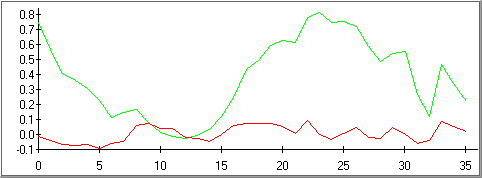
- Le graphique affiche les déviations mises à jour en tant que ligne rouge. Par exemple :
- Répétez l'étape 5 pour affiner l'ajustement, ou cliquez sur OK pour accepter les résultats et fermer la boîte de dialogue.
- Pour afficher les informations à propos de l'ajustement au mieux, cliquez sur l'onglet Info.
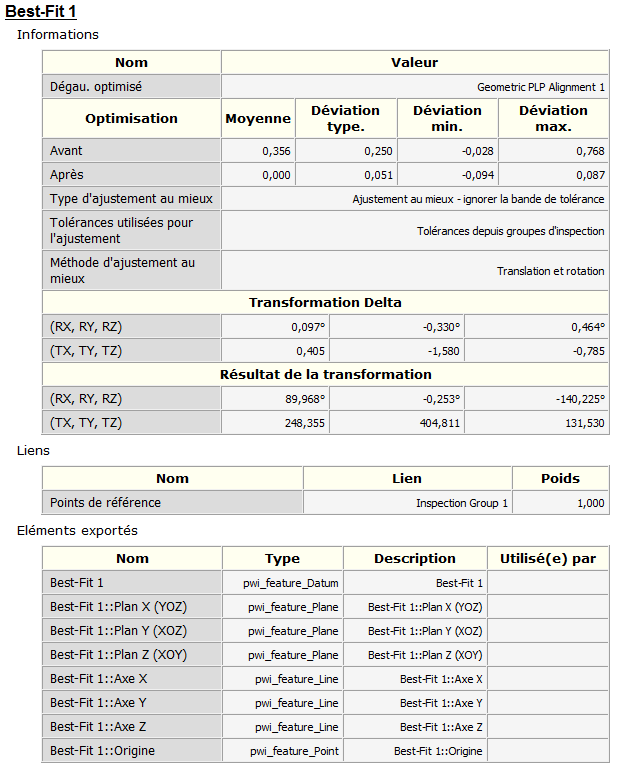
Cet exemple montre que le dégauchissage sélectionné a été :
- pivoté autour de l'axe X de 0,097 degré.
- pivoté autour de l'axe Y de -0,330 degré.
- pivoté autour de l'axe Z de 0,464 degré.
- converti par un X de 0,405, Y de -1,580 et Z de -0,785.