Les éléments d'ajustement au mieux vous permettent d'utiliser les surfaces mesurées pour optimiser le dégauchissage du modèle CAO par rapport à la pièce. Utilisez-les pour réduire les imprécisions de dégauchissage, pour trouver l'exigence du minimum de matière ou de l'exigence du maximum de matière pour le dégauchissage ou pour maximiser l'excédent matière entre la pièce et le modèle.
Pour créer un élément d'ajustement au mieux :
- Sélectionnez le niveau de définition dans la séquence d'inspection.
- Cliquez sur Accueil > Créer > Dégauchissage > Ajustement au mieux.
- Entrez un nom pour le dégauchissage.
- Dans la liste Dégauchissage, sélectionnez le dégauchissage que vous voulez ajuster.
Si un ajustement au mieux n'a pas été appliqué au dégauchissage sélectionné, il est affiché dans la case Dégau. optimisé et l'ajustement au mieux lui est appliqué. Si un ajustement au mieux a déjà été appliqué au dégauchissage, le dernier élément d'ajustement au mieux qui contient le dégauchissage sélectionné est affiché dans la case Dégau. optimisé et il est utilisé dans cet ajustement au mieux.
- Dans la liste de type d'ajustement, spécifier le type d'ajustement que vous voulez appliquer le dégauchissage.
- Ajustement au mieux - ignorer la bande de tolérance — Sélectionnez cette option pour ajuster les points aussi proche que possible de leur position nominale. Les points peuvent être au-dessus ou en dessous de la bande de tolérance.
- MinMax - ajuster à l'intérieur de la bande de tolérance — Sélectionnez cette option pour ajuster autant de points que possible dans la bande de tolérance. Cela peut entraîner quelques point à s'écarter de leur position nominale et d'une déviation générale supérieure.
- EMinM - ajuster à l'intérieur de la tolérance supérieure — Sélectionnez cette option pour ajuster autant de points que possible en dessous de la valeur de la tolérance supérieure et laisser la plus petite quantité de matière possible dans la bande de tolérance.
- EMaxM - ajuster à l'extérieur de la tolérance inférieure — Sélectionnez cette option pour ajuster autant de points que possible au-dessus de la valeur de la tolérance inférieure et laisser autant de matière que permis sur la pièce dans la bande de tolérance.
- MaxMin - la plus petite déviation maximale — Sélectionnez cette option pour maximiser la plus petite valeur de déviation par rapport au modèle CAO sur tous les points.
Cette méthode maximise l'excédent de matière autour de la pièce en passant la déviation la plus basse en direction positive (à savoir, une déviation négative devient moins négative et une déviation positive devient plus positive). Cela veut dire que vous devez sélectionner des points qui enferment complètement la pièce pour produire un bon ajustement.
- MaxMin EMaxM - MaxMin aux tolérances — Sélectionnez cette option pour trouver la plus petite déviation maximale au-dessus de la tolérance inférieure spécifiée.
- Si vous n'avez pas sélectionné de type d'ajustement d'ajustement au mieux, spécifiez la tolérance à utiliser dans l'analyse. Sélectionnez :
- Points individuels pour utiliser les tolérances de chaque point.
- Groupes d'inspection pour utiliser les tolérances des groupes sélectionnés.
- Spécifier les tolérances pour utiliser les tolérances entrées dans les cases Tol. inf. et Tol. sup..
- Dans la case Répétitions max, entrez le nombre de calculs d'ajustement à effectuer.
- Dans la case Seuil, entrez une distance de découpe. Si le mouvement entre les calculs successifs est inférieur à cette distance pour tous les points, l'analyse s'arrête. Si vous entrez une distance inférieure à 0,0001, la valeur est convertie en puissance de 10.
- Dans la liste Méthode, spécifiez le type de transformation qui peut être appliqué au dégauchissage. Sélectionnez :
- Translation seulement pour n'autoriser que la translation. Décochez une case Permettre la translation le long de pour éviter la translation sur cet axe.
- Translation et rotation pour permettre la translation et la rotation sur tous les axes.
- Ajustement au mieux 2D pour permettre la rotation autour d'un axe sélectionné avec le point de rotation non-défini.
Si vous voulez fixer la translation le long du vecteur, cochez la case Verrouiller la translation le long du vecteur et sélectionnez une entrée dans la liste Méthode de la section Plan fixée pour spécifier la normale du plan :
Formellement définie — Sélectionnez un axe principal ou un type de coordonnées dans la liste Type de coordonnées. Les points palpés sont pivotés uniquement autour de cet axe. Si vous sélectionnez un type de coordonnées, vous devez spécifier la direction nominale en utilisant les cases affichées.
Par défaut, PowerInspect à la possibilité de translater sur tous les axes. Si vous voulez fixer la translation le long du vecteur, cliquez sur l'option Verrouiller la translation le long du vecteur.
Basé sur une forme — Sélectionnez l'élément autour duquel les points palpés peuvent être pivotés à partir de la liste affichée. Sinon, cliquez sur
 pour sélectionner la forme depuis la vue CAO.
 - Rotation seulement pour ne permettre que la rotation autour d'un point fixe.
Sélectionnez une entrée dans la liste Méthode de la section Point fixé pour spécifier le point :
Formellement défini — Sélectionnez un type de coordonnées puis entrez les coordonnées du point dans les cases affichées.
Basé sur une forme — Sélectionnez la forme géométrique qui contient le point de rotation à partir de la liste affichée. Sinon, cliquez sur
pour sélectionner la forme depuis la vue CAO. - Axe de rotation pour permettre la rotation uniquement autour d'un axe sélectionné, avec le centre de rotation se trouvant sur cet axe.
Verrouiller la translation le long du vecteur — Par défaut, PowerInspect a la possibilité de translater au-dessus de l'axe sélectionné. Sélectionnez cette option pour fixer la translation le long du vecteur.
Axe de référence — Sélectionnez l'axe autour duquel le modèle CAO peut être pivoté. Sinon, cliquez sur
pour sélectionner la forme depuis la vue CAO.
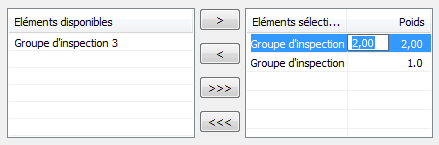
- Ajoutez un ou plusieurs groupes dans la liste Eléments sélectionnés pour spécifier les données d'ajustement. Cliquez sur :
 pour déplacer le groupe sélectionné de la liste Eléments sélectionnés vers la liste Eléments disponibles.
  pour déplacer le groupe sélectionné de la liste Eléments disponibles vers la liste Eléments sélectionnés.
 pour déplacer tous les groupes de la liste Eléments disponibles vers la liste Eléments sélectionnés.
  pour déplacer tous les groupes de la liste Eléments sélectionnés vers la liste Eléments disponibles.
Par défaut, chaque groupe dans la liste Eléments sélectionnés a un effet équivalent sur l'ajustement. Pour affecter une importance plus importante aux prises de mesure d'un groupe, cliquez sur le groupe, cliquez sur la valeur de poids, puis tapez un multiplicateur dans la case de saisie.
Par exemple, si vous entrez un poids de 2 pour Groupe d'inspection 1, l'effet est le même que d'entrer deux fois chaque point dans le calcul. Cela double l'effet du groupe sur l'erreur résiduelle.
- Pour inclure l'élément dans le rapport, cochez la case Ajouter au rapport.
- Cliquer sur OK pour enregistrer les changements et fermer la boite de dialogue. Quand les groupes sélectionnés sont mesurés, lancez l'analyseur d'ajustement au mieux pour optimiser le dégauchissage.