Tout comme en utilisant des points ou des axes mesurés par des éléments géométriques, vous pouvez sélectionner un cercle entier comme premier élément dans un dégauchissage RPS. Cela vous permet d'utiliser l'orientation du plan de référence du cercle pour contraindre la rotation du dégauchissage en plus du verrouillage de position contrôlé par le cercle entier.
Pour créer un dégauchissage RPS en utilisant un cercle entier :
- Cliquez sur Accueil > Créer > Dégauchissage > Dégauchissage RPS pour afficher la boîte de dialogue Dégauchissage RPS et saisissez un nom pour le dégauchissage.
- Sélectionnez le nom de l'élément dans la liste déroulante, ou cliquez sur
 et sélectionner la forme dans la vue CAO. Par exemple :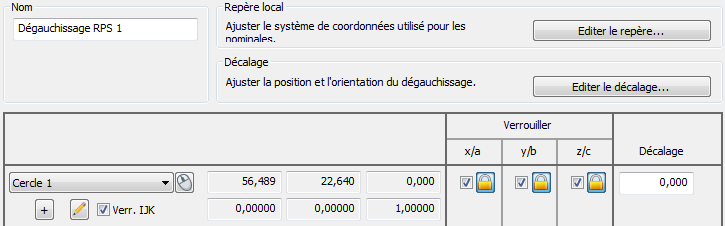
- Cochez la case Verr. IJK pour utiliser l'orientation du plan de référence du cercle pour verrouiller les deux axes de rotation du dégauchissage.
Si vous ne cochez pas Verr. IJK, l'orientation du cercle est ignorée. Cela a le même effet que de n'utiliser que le centre du cercle.
- Dans la colonne Verrouiller, cochez les cases des axes de translation que vous voulez contraindre.
- Si vous sur-contraignez un axe, PowerInspect crée un ajustement au mieux selon toutes les formes. Pour choisir les verrouillages des axes qui sont inclus dans un ajustement au mieux, sélectionnez le bouton de verrouillage situé à côté de la case à cocher sélectionnée :
 exclut le verrouillage de l'axe de l'ajustement au mieux ;
  inclut le verrouillage de l'axe de l'ajustement au mieux.
 - Continuez d'ajouter des éléments de contrainte au dégauchissage.
Si vous verrouillez les trois axes de translation, vous ne devez sélectionnez qu'un seul élément de verrouillage de plus pour contraindre parfaitement de dégauchissage.
- Quand vous avez sélectionné tous les éléments pour le dégauchissage, cliquez sur OK pour enregistrer les changements et fermer la boite de dialogue.