Le dégauchissage RPS vous permet d'aligner la pièce sur le modèle CAO en utilisant un ensemble de formes pour contraindre les axes de la pièce en rotation et en translation. Avec ceci, vous pouvez :
- verrouiller une pièce sur six axes et créer un dégauchissage parfaitement contraint.
- contraindre les rotations directement en les alignant avec les axes d'une forme, comme un plan ou un cercle entier.
- créer des dégauchissages mixtes combinant des formes géométriques et des points de surface guidés.
Pour créer un dégauchissage RPS :
- Sélectionnez le niveau de définition dans la séquence d'inspection.
- Cliquez sur Accueil > Créer > Dégauchissage > Dégauchissage RPS. La boite de dialogue Définition du dégauchissage RPS s'affiche.
Si vous avez un dessin avec des valeurs nominales dans un système de coordonnées transformé, mais pas le modèle CAO, vous pouvez créer un dégauchissage en cliquant sur Editer le repère dans l'onglet Paramètres et en appliquant une transformation aux valeurs.
- Entrez un nom pour le dégauchissage.
- Par défaut, les nominales des formes de dégauchissage sont rapportées par rapport au SCP (Repère CAO). Pour voir ou éditer les nominales par rapport à un autre repère, cliquez sur Editer le repère dans l'onglet Paramètres et spécifiez la translation et la rotation du repère en utilisant la boite de dialogue Matrice de transformation.
- Dans l'onglet Contraintes, sélectionnez une forme dans la liste déroulante de gauche ou cliquez sur
 et sélectionnez la forme dans la vue CAO. Si vous sélectionnez :
 - un point, cochez une ou plusieurs cases dans la colonne Verrouiller pour spécifier quels axes sont contraints par cette forme. Par exemple :

Si vous sur-contraignez un axe, PowerInspect crée un ajustement au mieux de toutes les formes. Cliquez sur
 à côté de la case à cocher pour exclure l'axe du calcul d'ajustement au mieux. Le bouton se change en
  .
. - une droite, un axe ou un vecteur, sélectionnez une option depuis la liste déroulante de droite. Sélectionnez :
Verrouiller position pour utiliser la forme pour contraindre la position et les axes de translation.
Verrouiller direction pour contraindre les axes de rotation uniquement. Par exemple :

- un point, cochez une ou plusieurs cases dans la colonne Verrouiller pour spécifier quels axes sont contraints par cette forme. Par exemple :
- Pour changer les nominales de l'élément sélectionné, cliquez sur
 et entrez les nouvelles valeurs dans la boite de dialogue de l'élément.
 - Pour positionner l'élément pour la résolution de ce dégauchissage, entrez la distance par laquelle vous voulez décaler l'élément le long de la normale dans la case Décalage. Le décalage est appliqué à l'élément et à toute valeur de décalage/épaisseur spécifiée dans la boite de dialogue de définition de l'élément.
Vous pouvez saisir un décalage uniquement lorsque l'élément sélectionné le permet. Par exemple, vous pouvez entrer un décalage pour un cercle palpé, mais pas pour un plan palpé.
- Cliquez sur
 pour définir la forme suivante.
 - Répétez les étapes 5 à 8 pour spécifier les autres formes avec lesquelles vous voulez créer le dégauchissage. Par exemple :
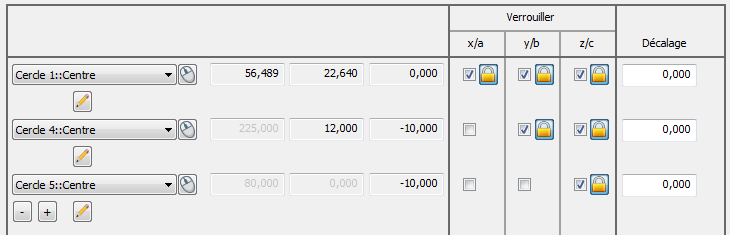
Les axes peuvent être verrouillés dans tout agencement. Vous pouvez spécifier jusqu'à 100 éléments de contrainte. Si le dégauchissage est sur-contraint, PowerInspect crée l'ajustement au mieux des éléments que vous avez spécifié pour inclure dans l'optimisation et rapporter leurs déviations standards dans la boîte de dialogue de dégauchissage et dans l'onglet Rapport.
- Si la séquence d'inspection contient des formes construites, qui utilisent des prises de mesure prises par différents appareils de mesure ou depuis différentes positions de l'appareil, cochez la case Utiliser données modifiées. Cette opération convertit les coordonnées de l'appareil en coordonnées CAO de façon à ce que tous les calculs soient faits en utilisant un système de référence commun.
Cocher cette case n'a aucun effet quand toutes les coordonnées de l'inspection sont collectées avec un appareil de mesure dans une position, ou quand la séquence d'inspection ne contient aucune forme construite.
- Pour appliquer un décalage au dégauchissage, cliquez sur Editer le décalage dans l'onglet Paramètres et entrez le décalage dans la boite de dialogue Matrice de transformation.
- Si une ou plusieurs des formes utilisées dans le dégauchissage sont mesurées à l'aide d'un nuage de points, sélectionnez le dégauchissage utilisé pour calculer les valeurs mesurées du nuage de points dans la liste Dégauchissage de référence.
- Pour inclure les détails du dégauchissage dans le rapport, cochez la case Ajouter au rapport.
- Cliquez sur OK pour enregistrer les changements et fermer la boite de dialogue.