Utilisez l'option Afficher les informations de surface pour afficher les informations à propos des surfaces qui sont actuellement sélectionnées dans la vue CAO. Par exemple, vous pouvez utiliser la boite de dialogue pour identifier le niveau CAO auquel une surface appartient de façon à ce que vous puissiez restreindre les niveaux CAO utilisés quand vous inspectez des groupes d'inspection de surface.
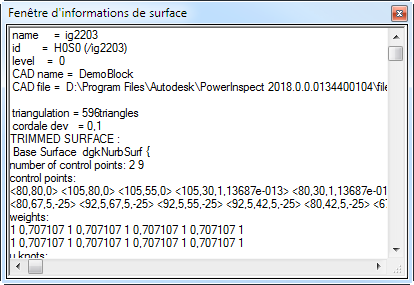
Pour personnaliser la fenêtre d'informations de surface :
- Sélectionnez Accueil > Contexte de souris > Sélecteur de surface.
- Dans la vue CAO, sélectionnez la surface pour laquelle vous voulez voir les détails.
- Cliquez avec le bouton droit dans la vue CAO et sélectionnez Afficher les informations de surface depuis le menu contextuel. La fenêtre d'informations de surface s'affiche.
- Cliquez avec le bouton droit dans la fenêtre d'informations de surface pour afficher le menu contextuel.
- Sélectionnez Police pour changer la police de caractère et l'apparence du texte. Dans la boite de dialogue Police :
- Sélectionnez une police.
- Sélectionnez un style (tel que gras ou italique), une taille et une couleur pour le texte.
- Cliquez sur OK pour enregistrer les changements et fermer la boite de dialogue.
- Sélectionnez Arrière-plan pour changer la couleur de l'arrière-plan de la fenêtre. Dans la boite de dialogue Couleur, cliquez sur :
- une fenêtre de couleur pour sélectionner une couleur d'arrière-plan.
- Définir couleur perso pour spécifier la couleur de l'arrière-plan en utilisant la matrice des couleurs.