Quand vous créez un élément en utilisant le sélecteur de géométrie, PowerInspect prend le vecteur de direction de l'élément à partir du modèle CAO. Le vecteur est représenté par une ligne jaune solide avec une flèche dans la vue CAO. Par exemple :
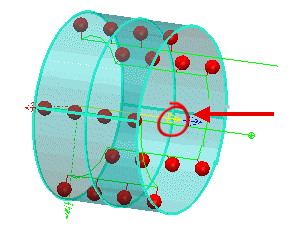
Pour inverser le vecteur de direction et le parcours de palpeur de l'élément :
- Cliquez sur le bouton Normale
 . L'icône du bouton se change en icône Inversé
  et le changement est affiché dans la vue CAO. Par exemple :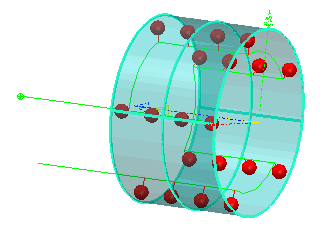
- Cliquez sur le bouton Enregistrer la forme
 pour enregistrer les changements.