Remarque : L'option Nuage de points scanné est uniquement disponible lors de la création d'inspections pour des machines CNC et manuelles.
- Ouvrez le groupe dans lequel vous souhaitez créer le nuage de points.
- Cliquez sur Accueil > Créer > Nuage de points > Nuage de points scanné La boite de dialogue Nuage de points s'affiche.
- Editez les réglages de l'élément, puis cliquez sur OK pour fermer la boîte de dialogue et créer l'élément.
- Mesurez l'élément. PowerInspect passe en mode plein-écran et affiche la boîte de dialogue Outil de nuage de points.
- Utilisez les boutons de la boite de dialogue pour spécifier les paramètres et effectuer d'autres actions. Cliquez sur :
 pour changer les paramètres d'acquisition.
 pour réduire le nombre de points acquis pendant le scan.
 pour rejeter les points acquis sous le plan spécifié pendant le scan.
 pour activer le son émis quand le palpeur laser est proche du point.
Remarque : Le bouton est actif uniquement quand PowerInspect est connecté à un scanner laser.
pour activer le son émis quand le palpeur laser est proche du point.
Remarque : Le bouton est actif uniquement quand PowerInspect est connecté à un scanner laser. pour éviter à la vue CAO de changer quand vous créez le nuage de points.
 pour créer un nouveau nuage de points à chaque fois que vous mettez en pause et que vous relancez le scan. Le bouton se change en
  .
Remarque : Pour sélectionner le bouton par défaut, cochez la case Valider nuage de points sur pause sur la page Prise de mesure plein-écran de la boite de dialogue Options.
.
Remarque : Pour sélectionner le bouton par défaut, cochez la case Valider nuage de points sur pause sur la page Prise de mesure plein-écran de la boite de dialogue Options. - Scannez la pièce. Cliquez sur :
 pour effacer tous les points.
 pour effacer les points du dernier nuage de points.
 pour fermer la boite de dialogue sans enregistrer les points.
- Quand vous avez terminé, cliquez sur
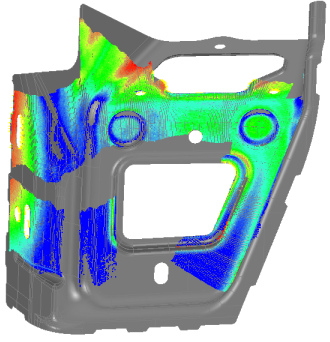
 pour enregistrer les points et fermer la boite de dialogue. Le nuage de points est affiché dans la vue CAO, par exemple :