Transformations multiples est une méthode plus facile pour effectuer plusieurs transformations de Déplacement et Rotation sur un plan de travail.
Pour afficher la boîte de dialogue Transformations multiples, cliquez sur l'onglet Transformation de plan de travail > panneau Transformer > Multiple.
 ,
,  , ou
, ou  , définie par la barre d'outils Informations.
Pour plus d'informations sur l'onglet Circulaire, voir Transformation multiple - Circulaire.
L'onglet Rectangulaire contient ce qui suit:
 Nombre de lignes — Entrez une valeur ou utilisez
 pour spécifier le nombre de lignes.
Cette transformation de plan de travail est composée de 3 rangées et de 4 colonnes :
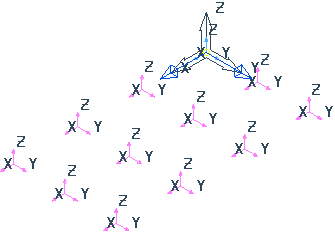
 Distance entre les lignes — Entrer la distance entre une instance et la suivante.
 Pivoter axe — Cliquer pour pivoter le repère par 90
 dans une direction horaire dans le plan de travail principal.
Par exemple, cette option convertit cette opération :
en cela:
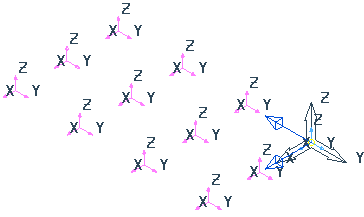
 Origine de plan de travail — Lorsque sélectionné, le plan de travail actif est l'origine. Si aucun plan de travail n'est spécifié, alors le système de coordonnées global est l'origine.
 Origine de fenêtre de sélection — Lorsque sélectionné, l'origine est le centre de la fenêtre de sélection contenant toutes les entités.
 Déplacer origine — Lorsque sélectionné, vous pouvez déplacer l'origine graphiquement en déplaçant ou en entrant les coordonnées en utilisant
  ,
,  ou
ou  et
et  dans la barre d'Etat .
 Distance entre les colonnes — Entrer la distance entre une instance et la suivante.
 Nombre de colonnes — Entrez une valeur ou utilisez pour spécifier le nombre de colonnes.
Caisson — Quand sélectionné, il place les courbes dupliquées autour du périmètre de la transformation et retire les courbes centrales.
Par exemple, cette option convertit cette opération :
en cela:
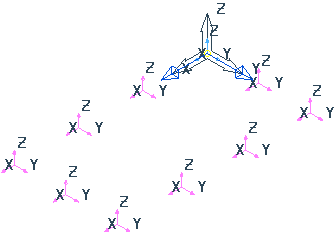
 Tri — Définit l'ordre de création des nouveaux plans de travail dans l'explorateur.
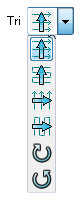
 Le long de Y, unidirectionnel en X — Sélectionner pour créer les plans de travail dupliqués dans l'ordre le long de Y, unidirectionnel en X.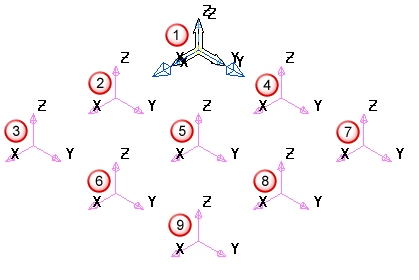
 Le long de Y, bidirectionnel en X — Sélectionner pour créer les plans de travail dupliqués dans l'ordre le long de Y, bidirectionnel en X.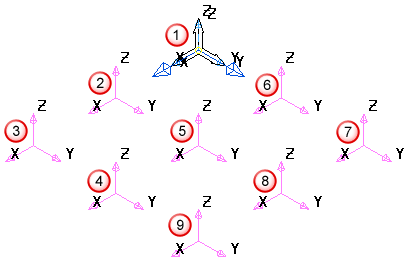
 Le long de X, unidirectionnel en Y — Sélectionner pour créer les plans de travail dupliqués dans l'ordre le long de X, unidirectionnel en Y.
 Le long de X, bidirectionnel en Y — Sélectionner pour créer les plans de travail dupliqués dans l'ordre le long de X, bidirectionnel en Y.
- Horaire — Cliquer pour créer les entités dupliquées dans une direction horaire.
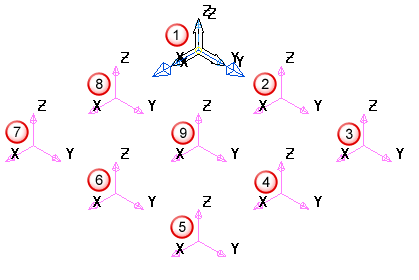
 Trigonométrique — Cliquer pour créer les plans de travail dupliqués dans une direction trigonométrique.
Pour plus d'informations, voir Exemple de transformation rectangulaire ; cet exemple vous montre comment créer plusieurs mouvements sur un parcours d'outil en utilisant un motif rectangulaire, mais le principe est le même pour les plans de travail.