Data Standard et la localisation
Les boîtes de dialogue et onglets qui sont fournis avec Data Standard prennent automatiquement en charge douze langues différentes.
Les chaînes de texte de ces langues sont définies dans des fichiers XML. Les fichiers sont disponibles ici :
C:\ProgramData\Autodesk\<version de Vault>\Extensions\DataStandard\<dossier de localisation>
où <code de langue> est le nom du dossier d’une langue (par exemple, fr-FR, de-DE, it-IT).
Chaque dossier de langue contient deux fichiers :
- UIStrings.xml : contient les chaînes qui sont visibles dans les boîtes de dialogue, les onglets et les menus.
- PropertyTranslations.xml : contient le mappage des propriétés Vault, entre les noms des propriétés indépendants de la langue et les noms réels des propriétés dans la base de données Vault.
Ces fichiers peuvent être étendus pour prendre en charge plusieurs langues dans les boîtes de dialogue Data Standard personnalisées.
Comment la langue est-elle déterminée ?
Client Vault
Par défaut, la langue utilisée pour les chaînes de l’interface utilisateur Data Standard et la traduction des propriétés est identique à celle du client Vault installé. Toutefois, vous pouvez la remplacer en modifiant le fichier DSLanguages.xml situé à l’emplacement suivant :
C:\ProgramData\Autodesk\<version de Vault>\Extensions\DataStandard\Vault.
Définissez correctement le fichier DSLanguages.xml : modifiez manuellement la langue de la base de données pour qu’elle corresponde à celle du serveur, par exemple fr-FR. Laissez le champ Language Code ID=UI vide. Il permet à Vault Client de lire les étiquettes de propriété, les messages et les en-têtes depuis la source et selon le module linguistique actif (par exemple, pour les lire des valeurs du fichier de_DE\UIString.xml).
<Language_Code ID="DB">en-US</Language_Code>
    <Language_Code ID="UI"></Language_Code>
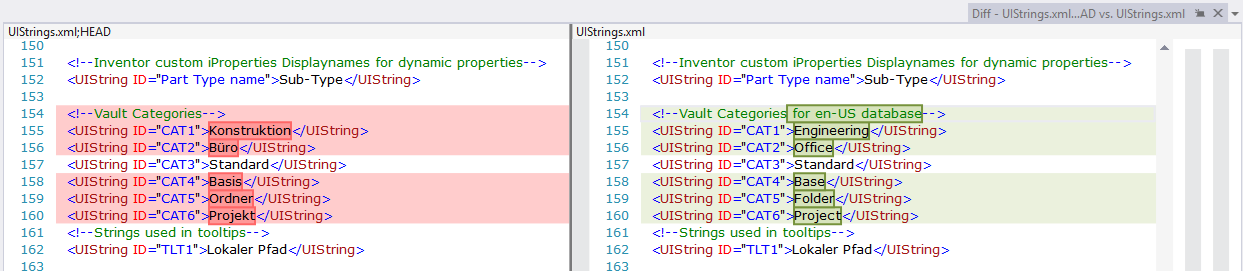
Valeurs de l’option Changer de catégorie – UIStrings.xml : dans les boîtes de dialogue Liste déroulante des catégories de Vault Data Standard, les noms de catégorie ne s’affichent pas lorsque la langue du client est différente de celle du serveur. Par conséquent, nous vous recommandons de remplacer les noms de catégorie dans le fichier UIStrings.xml par ceux correspondant à la langue du serveur Vault. Référez-vous à l’image ci-dessous :
CAO
Pour Inventor et AutoCAD, la langue est déterminée automatiquement et ne peut pas être définie. Data Standard tente d’utiliser la même langue que l’application de CAO. Si l’application de CAO utilise une langue qui n’est pas prise en charge par Data Standard, c’est l’anglais qui est utilisé.
La langue de la base de données Vault n’a aucune incidence pour les applications de CAO, car Data Standard utilise des propriétés mappées (iPropriétés Inventor, propriétés de fichiers DWG AutoCAD et attributs de bloc).
Chaînes de l’interface utilisateur
Exemple : UIStrings.xml
<?xml version="1.0" encoding="utf-8"?>

<UIStrings LanguageCode="en-US">
        <UIString ID="LBL1">Folder</UIString>
    <UIString ID="LBL2">Title</UIString>
    <UIString ID="LBL3">Description</UIString>
...
</UIStrings>
Le fichier XML contient un élément <UIStrings> avec un attribut LanguageCode pour spécifier la langue. L’élément <UIStrings> est un ensemble d’éléments <UIString>. L’ID de l’attribut doit être unique. Pour vos propres chaînes, Autodesk recommande d’utiliser un préfixe (par exemple, ID="MYPREFIX_LBL1"). La valeur de l’élément correspond à la chaîne de texte.
Comment utiliser les chaînes de l’interface utilisateur
Les chaînes de l’interface utilisateur peuvent être utilisées dans différents composants Data Standard au moyen des expressions suivantes :
Fichiers XAML :
UIString[<ID>]Par exemple :
<Label Content="{Binding UISTring[LBL2]}"/>L’exemple ci-dessus recherche dans le fichier UIStrings.xml (en fonction de la langue utilisée) un élément
<UIString>avec l’ID LBL2, renvoie la chaîne de titre et l’affiche en tant qu’étiquette dans la boîte de dialogue.Fichiers PowerShell :
$UIString["<ID>"]Fichier MenuDefinitions.xml :
$UIString[<ID>]. Le fichier MNU a été remplacé par le fichier MenuDefinitions.xml dans Vault Data Standard 2017.Vous pouvez l’utiliser dans les variables
Description,Hint,LabeletNavigationTypesd’une définition d’élément de menu. Pour en savoir plus, reportez-vous à la rubrique Fichier MenuDefinitions.xml.Étiquetage dans la grille des propriétés de catégorie dynamique. Par défaut, la première colonne de la grille de catégorie dynamique répertorie le nom de la propriété (Nom du système).
- Notez que pour Vault Client Data Standard, l’étiquette est extraite de
$UIString[<ID>], qui est associé au nom du système. Pour vérifier le nom du système d’une propriété définie par l’utilisateur, ajoutez la colonne Nom du système à la grille dans Administration de Vault > Comportements > Propriétés > Créer/Modifier la propriété. - Pour Data Standard pour Inventor et AutoCAD, l’étiquette est extraite de
$UIString[<ID>], qui est associé à une iPropriété (Inventor) personnalisée, à une propriété de fichier (AutoCAD) personnalisée ou à un nom d’attribut de bloc (AutoCAD). Une désignation localisée permet le remplacement dynamique de l’étiquette.
- Notez que pour Vault Client Data Standard, l’étiquette est extraite de
Exemple d’éléments UIString :
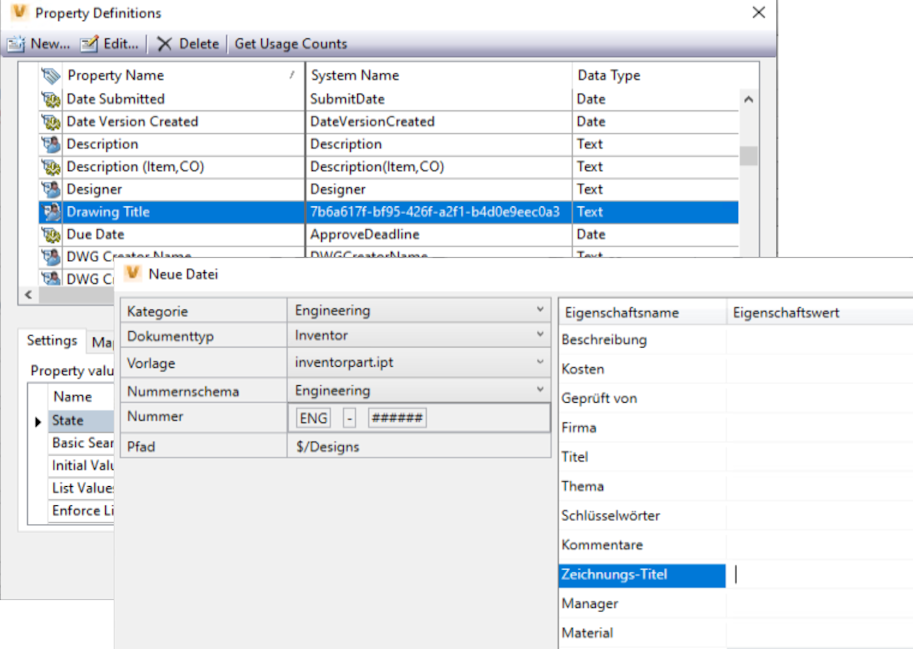
<UIString ID ="7b6a617f-bf95-426f-a2fl-b4d0e9eec0a3">Zeichnungs-Titel</UIString>
Résultat dans la grille de catégories dynamique pour us-US dans le cas où Vault Client a été démarré en de-DE :
Les conversions de propriété
Exemple : PropertyTranslations.xml
<?xml version="1.0" encoding="utf-8"?>
<PropertyTranslations LanguageCode="en-US">
  <PropertyTranslation Name="NAME">Name</PropertyTranslation>
  <PropertyTranslation Name="TITLE">Title</PropertyTranslation>
  <PropertyTranslation Name="DESCRIPTION">Description</PropertyTranslation>
...
</PropertyTranslations>
Le fichier XML contient un élément <PropertyTranslations> avec un attribut LanguageCode pour spécifier la langue. L’élément <PropertyTranslations> est un ensemble d’éléments <PropertyTranslation>. L’attribut Name doit être unique. La valeur de l’élément est le nom d’affichage de la propriété Vault.
Comment utiliser les traductions de propriétés
Dans les fichiers XAML et PowerShell, les propriétés Vault sont accessibles à l’aide d’expressions Prop[<property name>]. Vous pouvez utiliser la syntaxe suivante au lieu d’un nom de propriété fixe :
Fichiers XAML :
<TextBox Text="{Binding Prop[_XLTN_<Name>].Value}"Par exemple :
<TextBox Text="{Binding Prop[_XLTN_DESCRIPTION].Value}"/>Dans l’exemple ci-dessus,
prefix_XLTN_recherche un élément<PropertyTranslation>portant le nom DESCRIPTION dans le fichier PropertyTranslations.xml, et remplace l’expression complète_XLTN_DESCRIPTIONpar la valeur Description. Le contenu de la zone de texte est alors lié à la propriété Description de Vault.Fichier PowerShell :
$Prop["_XLTN_<Name>"].Value