Sélectionner un fichier dans le coffre-fort
La boîte de dialogue Sélectionner un fichier vous permet de sélectionner un fichier dans le coffre-fort de manière beaucoup plus facile grâce aux raccourcis et aux recherches enregistrés. La boîte de dialogue Sélectionner un fichier est disponible dans différents workflows de Vault Client (Copy Design, pièces jointes, purger, renommer, remplacer, article, gestionnaire de traçage, etc.) ou dans les fichiers ouverts pour modification dans un outil de CAO (Inventor, AutoCAD).
Découvrez-en plus sur les fonctionnalités de la boîte de dialogue Sélectionner un fichier pour améliorer votre processus de conception.
- Sélectionnez l’onglet Vue de dossier pour afficher la liste des dossiers.
- Sélectionnez l’onglet Avancé pour effectuer une recherche rapide afin de localiser les fichiers et les dossiers.
Recherches enregistrées/Raccourcis enregistrés
Dans l’onglet Avancé, cliquez sur le menu déroulant Rechercher.
Choisissez cette option pour basculer entre la fonction de raccourcis enregistrés créés dans Autodesk Vault et les recherches enregistrées créées dans la boîte de dialogue Rechercher pour vous aider à localiser le fichier dont vous avez besoin.
Remarque : les raccourcis peuvent être gérés ici ou dans Autodesk Vault.
Dans :
Sélectionnez un chemin dans le coffre-fort actuel ou un dossier de recherche.
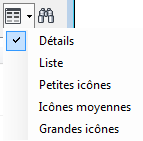
Vue
Vous permet de choisir si les fichiers s’affichent avec les détails, sous forme de liste ou sous forme de petites icônes, d’icônes moyennes ou de grandes icônes.
Rechercher 
Permet d’afficher la boîte de dialogue Rechercher à partir de laquelle vous pouvez rechercher un fichier stocké dans le coffre-fort.
Nom du fichier
Indique le fichier à ouvrir ; entrez un nom de fichier ou sélectionnez un fichier dans la liste.
Fichiers de type
Permet de filtrer la liste des fichiers de façon à n’inclure que ceux d’un type spécifique. Cliquez sur la flèche pour afficher la liste, puis sélectionnez un type de fichier.