Boîte de dialogue Obtenir/Extraire le fichier du complément Vault pour Microsoft Office
Découvrez les caractéristiques de la boîte de dialogue Obtenir/Extraire le fichier du complément Vault pour Microsoft Office.
La boîte de dialogue Obtenir/Extraire le fichier comporte deux options d’affichage : vue réduite (<<) et vue développée (>>). La vue réduite offre un flux de travail rapide pour l'archivage de fichiers et de dossiers dans un coffre-fort. La vue développée offre de plus amples informations sur les fichiers disponibles pour l'extraction. D'autres paramètres sont également disponibles dans cette vue, tels que les préférences du dossier de travail ou la publication forcée des données.
 .
.Fonctions de la boîte de dialogue Obtenir/Extraire le fichier
Fonction | Détails |
|---|---|
Vue Miniature
| Si un seul fichier est sélectionné, une miniature de ce fichier s’affiche. Si plusieurs fichiers sont sélectionnés, une miniature de plusieurs documents s’affiche. |
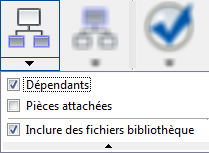
Inclure les enfants
| Permet d’inclure ou d’ignorer les fichiers enfant spécifiés pour l’extraction. Cliquez sur ce bouton pour ajouter les types de fichier descendant indiqués à la liste de fichiers actuelle. Conseil : passez à tout moment le curseur de la souris sur le bouton Inclure les enfants afin de consulter les paramètres d’inclusion en vigueur. Cliquez sur la flèche de la liste déroulante située sous le bouton Inclure les enfants pour modifier les types de descendant inclus lorsque la fonctionnalité Inclure les enfants est activée. Désactivez l'option Inclure les enfants en cliquant à nouveau sur elle. Tous les paramètres d’inclusion sont ignorés. |
Inclure les parents
| Permet d’inclure ou d’ignorer les fichiers parent spécifiés ou les documents associés pour l’extraction. Cliquez sur ce bouton pour ajouter les types de fichier parent indiqués ou les documents associés à la liste de fichiers actuelle. Conseil : passez à tout moment le curseur de la souris sur le bouton Inclure les parents afin de consulter les paramètres en vigueur. Cliquez sur la flèche de la liste déroulante située sous le bouton Inclure les parents pour modifier, le cas échéant, les types de parent inclus lorsque la fonctionnalité Inclure les parents est activée. Désactivez le bouton Inclure les parents en cliquant à nouveau sur lui. Tous les paramètres d’inclusion sont ignorés. |
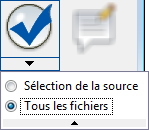
Réserver
| Permet de sélectionner automatiquement tous les objets répertoriés dans la boîte de dialogue Obtenir/Extraire le fichier ou uniquement les objets sélectionnés avant le lancement de cette boîte de dialogue. Cette option est particulièrement utile si vous avez activé l'option Inclure les enfants, Inclure les parents ou Inclure les liens et que vous voulez sélectionner rapidement les objets associés en vue de l'extraction. Conseil : passez à tout moment le curseur de la souris sur l’icône afin de consulter les paramètres en vigueur. Cliquez sur la flèche de la liste déroulante située sous le bouton Réserver pour modifier vos paramètres de sélection.
|
Commentaires
| Ajoutez une description ou indiquez le but de l’extraction des fichiers sélectionnés. |
Sélectionner une révision
| Elle affiche toutes les révisions disponibles pour le fichier. Sélectionnez la révision à extraire dans le menu déroulant. La dernière version de la révision principale est automatiquement sélectionnée si vous choisissez l’option Dernière dans le menu déroulant ou si plusieurs fichiers sont sélectionnés pour l’extraction. Remarque : reportez-vous à la rubrique Fonctionnement des révisions pour en savoir plus. |
Utiliser l’état validé pour les fichiers associés
| Cette option permet d’obtenir les versions validées de tous les fichiers associés sélectionnés pour l’extraction. |
Paramètres d’affichage
| Cette option permet de contrôler l’affichage des fichiers dans le coffre-fort.
|
Contrôles de grille
| Cliquez sur le volet Obtenir avec le bouton droit de la souris pour personnaliser l’affichage des fichiers, y compris les colonnes à inclure, l’alignement des fichiers et leur ordre de tri. Pour plus d’informations, consultez la rubrique Options de la grille personnalisée. |
Colonne de sélection pour l’extraction
| Cette option affiche les fichiers actuellement sélectionnés pour l’extraction. Les fichiers sélectionnés sont téléchargés dans le dossier de travail local en tant que fichiers en lecture-écriture et peuvent être modifiés. Les fichiers non sélectionnés sont téléchargés en lecture seule dans le dossier de travail local et ne peuvent pas être modifiés. Cet événement est appelé événement d’obtention du fichier. |
Compteurs d’objets sélectionnés
| Ce paramètre indique le nombre de fichiers sélectionnés pour l'extraction Par exemple, dans cette image, 4 fichiers sont sélectionnés pour l’extraction et 11 autres fichiers sont répertoriés pour le téléchargement. |
Épingler la boîte de dialogue en mode développé
| Lorsque cette boîte de dialogue est développée, elle ne conserve pas ce mode lors de la prochaine ouverture. Cliquez sur le bouton Fixer |
Développer pour afficher les détails
| Cliquez sur le bouton de développement pour basculer entre la vue réduite et la vue développée de la boîte de dialogue Obtenir/Extraire le fichier. |
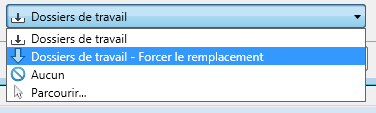
Menu déroulant Dossiers de travail
| Vous pouvez utiliser le dossier de travail par défaut ou sélectionner un autre dossier dans lequel stocker les copies locales des objets que vous téléchargez. Vous pouvez également ne choisir aucun dossier de travail. Remarque : reportez-vous à la rubrique Gérer le dossier de travail pour en savoir plus. |





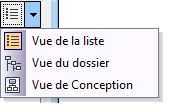
 cette option permet d’afficher le contenu du volet Obtenir dans une liste simple.
 cette option permet d’afficher le contenu du volet Obtenir dans une arborescence.
 cette option permet d’afficher le contenu du volet Obtenir en rapport avec une conception.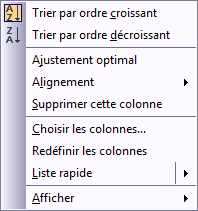


 et le nombre de fichiers qui seront téléchargés mais non extraits
  .
. le mode développé de la boîte de dialogue à chaque ouverture.