Thin Client : recherche
La commande Recherche constitue un moyen rapide et facile de repérer les fichiers et les dossiers.
Barre de recherche
Cliquez sur Rechercher dans la barre de navigation pour développer le champ de recherche.
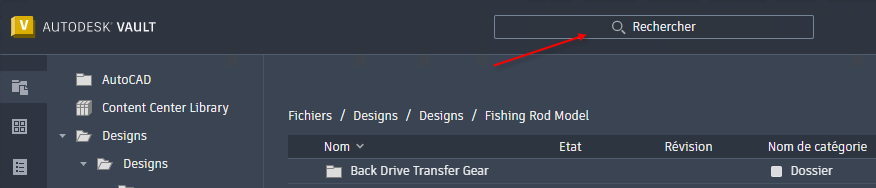
L’espace de travail ouvert, indiqué par le menu déroulant à gauche du champ de recherche, est automatiquement sélectionné lorsque vous cliquez sur la barre de recherche. Cliquez sur le menu pour sélectionner un autre espace de travail.
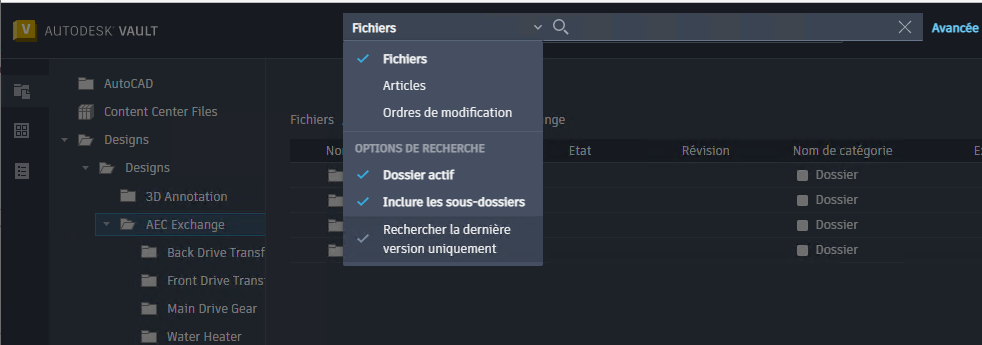
La recherche « Rechercher les dernières versions uniquement » dans l’espace de travail Fichiers et articles dépend de l’option « Afficher uniquement la dernière version du fichier/de l’article » définie dans les paramètres d’administration.
- Si l’option « Afficher uniquement la dernière version du fichier/de l’article » est activée dans les paramètres d’administration, l’option de recherche « Rechercher les dernières versions uniquement » est sélectionnée et désactivée.
- Si l’option « Afficher uniquement la dernière version du fichier/de l’article » est désactivée dans les paramètres d’administration, vous pouvez choisir d’activer ou de désactiver l’option de recherche « Rechercher les dernières versions uniquement ».
Recherche standard (paramètre)
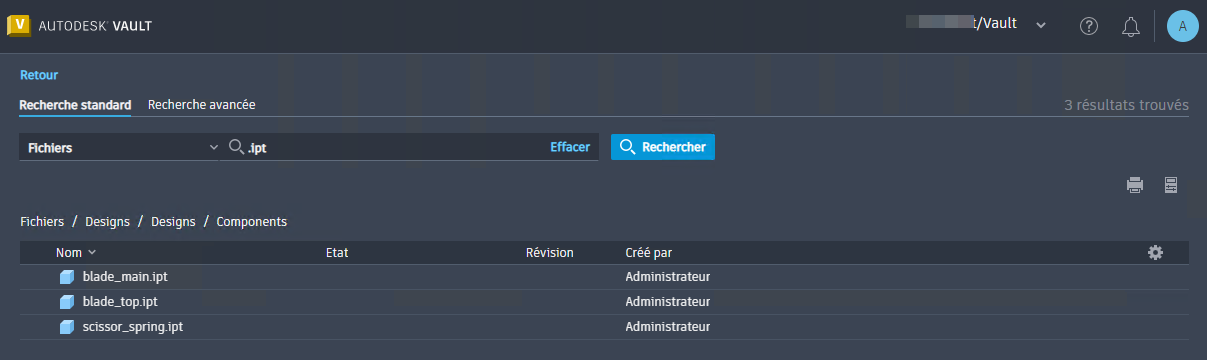
Utilisez la recherche standard pour rechercher une propriété contenant le mot clé de recherche. La recherche standard vous permet de rechercher des objets dans différents espaces de travail.
- Fichiers : une recherche standard permet de localiser des fichiers et des dossiers dans le dossier et/ou les sous-dossiers actifs et, éventuellement, de rechercher uniquement la version la plus récente.
- Articles : la recherche standard permet de rechercher uniquement les articles et, éventuellement, la dernière version.
- Ordres de modification : une recherche de base permet de localiser uniquement les ordres de modification.
Pour effectuer une recherche de base :
Sélectionnez l’espace de travail de recherche.
Sélectionnez l’option de recherche Dossier actif et/ou Inclure les sous-dossiers ou Rechercher les dernières versions uniquement. Par défaut, l’option Inclure les sous-dossiers est sélectionnée.
Si l’option Dossier actif est désélectionnée, l’option « Inclure les sous-dossiers » l’est également par défaut.
Saisissez votre chaîne de recherche dans le champ de saisie de recherche et appuyez sur Entrée.
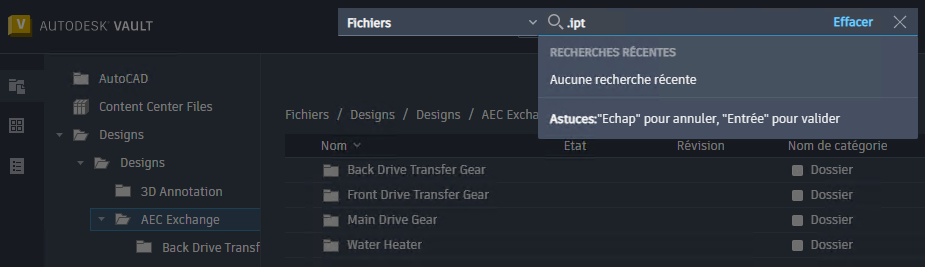
Une fois la recherche terminée, les résultats s’affichent dans la vue principale. Cliquez sur Effacer pour effacer le champ de saisie de la recherche.
Recherche avancée
Utilisez la recherche avancée pour créer des requêtes complexes avec plusieurs critères de recherche.
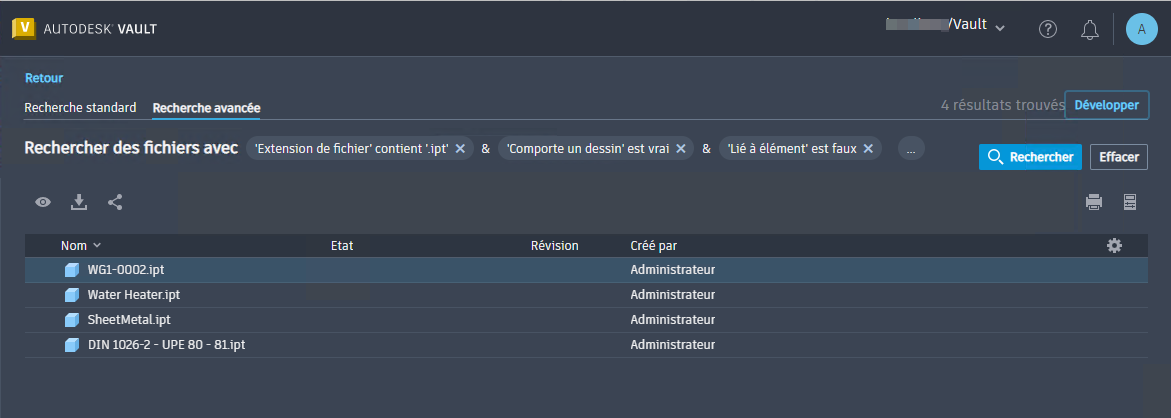
Vous pouvez rechercher des objets n’importe où dans un coffre-fort ou dans différents espaces de travail à l’aide des critères de recherche avancée. Par défaut, une recherche avancée est lancée dans l’espace de travail à partir duquel elle est lancée. Par exemple, si vous vous trouvez dans l’espace de travail Articles et que vous effectuez la recherche avancée, la recherche renvoie les résultats uniquement à partir de l’espace de travail Articles.
Pour effectuer une recherche avancée, vous devez spécifier une propriété, une condition et une valeur. Vous pouvez lancer la recherche en cliquant sur Rechercher dans la barre de navigation ou en cliquant sur le bouton de texte Avancé situé en regard du champ de recherche.
Pour effectuer une recherche avancée :
Dans l’onglet Recherche avancée, sélectionnez l’espace de travail de recherche dans la liste déroulante « Rechercher ».
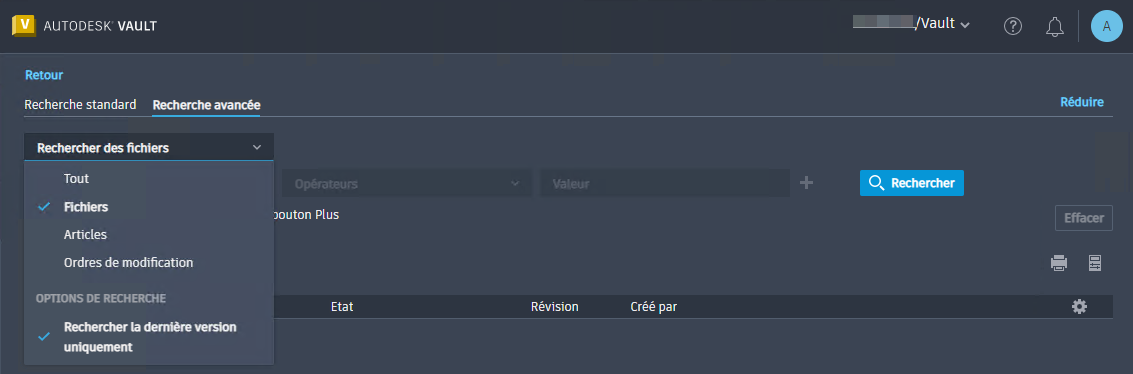
Spécifiez les critères de recherche :
Cliquez sur
 pour ajouter des critères selon vos besoins.
Cliquez sur Rechercher.
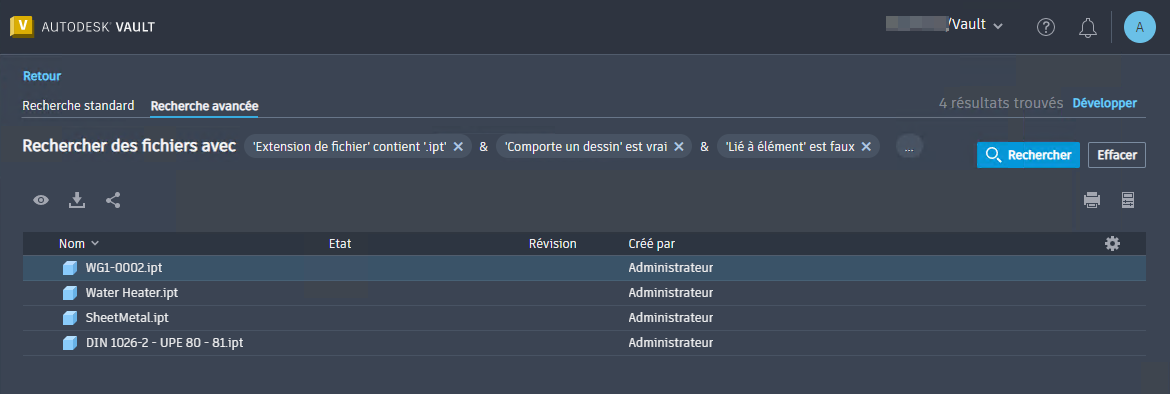
Les objets correspondant aux critères de recherche s’affichent dans la page Résultats de la recherche. Les résultats de la recherche restent affichés jusqu’à ce qu’une autre recherche avancée soit effectuée.
Cliquez sur
 pour supprimer des paramètres de recherche individuels ou sur Effacer pour supprimer tous les paramètres de recherche.
Vous pouvez également modifier les critères de recherche existants.
Pour modifier les critères de recherche :
- Sélectionnez les critères de recherche à modifier.
- Modifiez les critères de recherche selon vos besoins, puis cliquez sur
 .
. - Cliquez sur Rechercher.

Enregistrer les critères de recherche
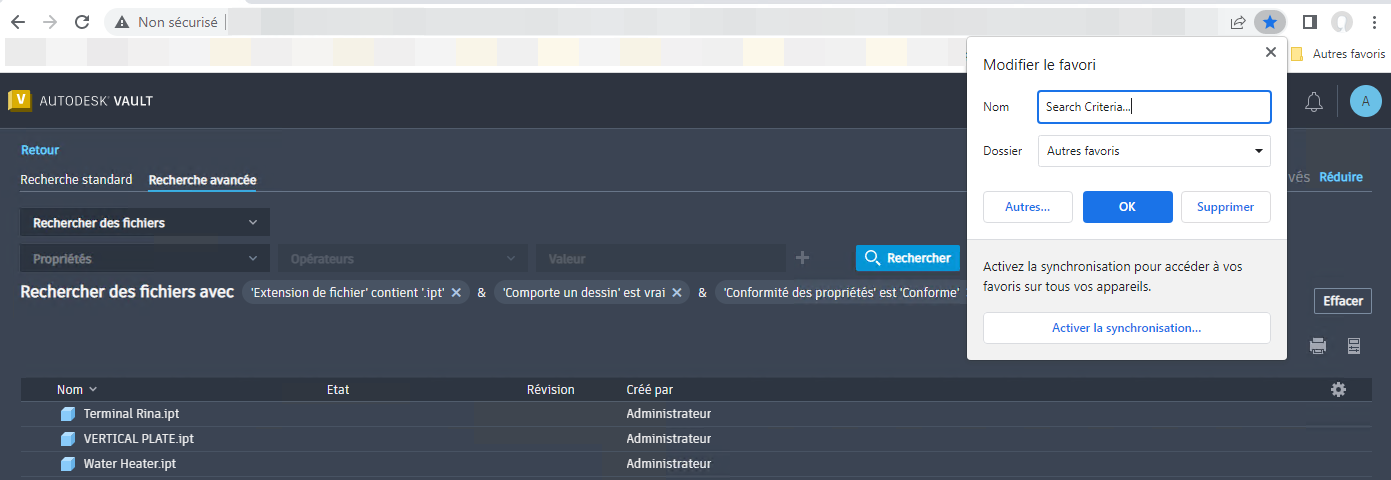
Ajoutez la recherche avancée avec les critères souhaités dans un signet de votre navigateur Web et réutilisez ces critères rapidement. Il vous suffit de cliquer sur le signet pour retrouver votre sélection. Cette fonction est particulièrement utile pour les requêtes complexes que vous avez l’intention d’utiliser plusieurs fois.
Développer/Réduire le panneau de recherche
Vous pouvez développer ou réduire le groupe de fonctions Recherche avancée en fonction de votre utilisation. Par défaut, le groupe de fonctions de recherche est développé.
- Cliquez sur Réduire pour masquer les paramètres de recherche.
- Cliquez sur Développer pour sélectionner/afficher les paramètres de recherche.