Thin Client : ordres de modification
Découvrez comment rechercher des ordres de modification et afficher les détails des ordres de modification dans Thin Client.
Espace de travail Ordres de modification
L’espace de travail Ordres de modification affiche les ordres de modification dans le coffre-fort.
Les ordres de modification sont répertoriés dans une table de données. Cliquez sur l’icône Configurer les colonnes  pour modifier les en-têtes de colonne dans l’espace de travail Ordres de modification. Vous pouvez réorganiser ou ajouter des en-têtes définis par l’utilisateur ou par le système dans la table des données du menu déroulant Configurer les colonnes. L’ordre par défaut contient les en-têtes pour les données suivantes :
- Nombre (obligatoire)
- État
- Date d’échéance
- État du coffre-fort
- Titre (art., ordre de modif.)
- Nombre de pièces attachées
Détails de l’ordre de modification
La vue Détails de l’ordre de modification contient plusieurs onglets qui affichent les informations relatives à l’ordre de modification.
Pour voir les détails d’un ordre de modification :
- Sélectionnez l’espace de travail Ordres de modification dans le panneau de navigation.
- Faites défiler la liste des ordres de modification pour trouver celui qui vous intéresse. Vous pouvez également effectuer une recherche dans le coffre-fort à l’aide de la barre de recherche.
- Cliquez sur le numéro de l’ordre de modification dans la table de données.
Les onglets suivants sont disponibles dans la vue Détails d’un ordre de modification :
- Onglet Propriétés
- Onglet Enregistrements
- Pièces attachées (onglet)
Personnalisation de la vue des ordres de modification
Vous pouvez filtrer la vue pour afficher uniquement les ordres de modification qui ont l’un des états Ouvert (Créer, Ouvert, En cours, Révision, Approuvé, Rejeté) ou sélectionner Tous les états pour afficher la liste de tous les ordres de modification, y compris ceux avec l’état Fermé ou Annulé.
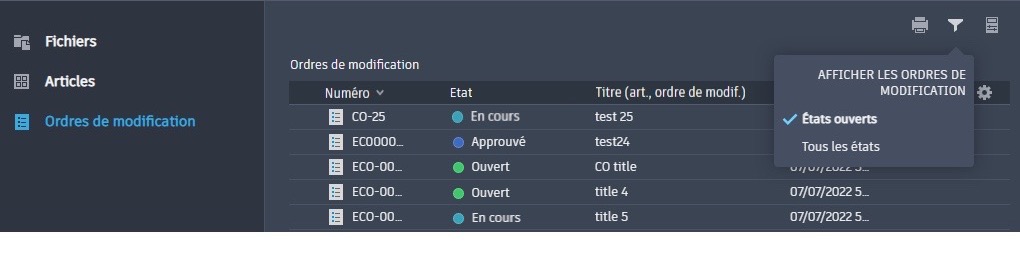
Pour personnaliser la vue des ordres de modification :
Cliquez sur l’icône de filtre dans le coin supérieur droit de l’espace de travail Ordres de modification.
Sélectionnez le filtre « États Ouvert » ou « Tous les états ». Si le filtre États Ouvert est sélectionné, tous les ordres de modification avec l’état Fermé ou Annulé seront masqués dans la vue.
Remarque : les états Ouvert incluent tous les ordres de modification définis avec les états Créer, Ouvert, En cours, Révision , Approuvé et Rejeté. L’option Tous les états inclut les ordres de modification avec l’état Ouvert, Fermé ou Annulé.
Par défaut, le filtre États Ouvert est sélectionné.