Thin Client - Le visualiseur
Thin Client inclut une version de navigateur du visualiseur, l’outil d’Autodesk pour l’exploration, l’examen et la révision du contenu des fichiers de CAO.
Le visualiseur Thin Client met en œuvre les mêmes commandes et fonctionnalités que le visualiseur disponible dans Vault Client.
Pour une description détaillée des fonctions du visualiseur, reportez-vous à la rubrique Visualisation d’un fichier.
Pour ouvrir le visualiseur dans Thin Client :
sélectionnez l’espace de travail Fichiers dans le panneau de navigation ;
parcourez l’arborescence des dossiers pour trouver votre fichier. Vous pouvez cliquer sur les dossiers dans la fenêtre de navigation de l’espace de travail ou dans la table de données. Vous pouvez également effectuer une recherche dans le coffre-fort via la barre de recherche.
Effectuez l'une des opérations suivantes :
Sélectionnez le fichier en cliquant ou en appuyant (appareils tactiles) dessus, puis cochez la case située à gauche du nom du fichier. Le fichier est sélectionné dès lors que sa case est cochée. Cliquez sur l’icône de vue
 au-dessus de la table de données.Remarque : vous pouvez sélectionner plusieurs fichiers à ouvrir simultanément.
Placez le curseur sur une ligne et sélectionnez l’icône représentant des points de suspension du fichier. Sélectionnez Afficher pour ouvrir le fichier dans le navigateur.
Remarque : sur les appareils à écran tactile, appuyez sur une ligne à droite du nom de fichier pour afficher l’icône représentant des points de suspension.Placez le curseur sur une ligne et sélectionnez l’icône représentant des points de suspension du fichier. Sélectionnez Afficher les détails et cliquez sur l’onglet Affichage pour ouvrir le visualiseur.
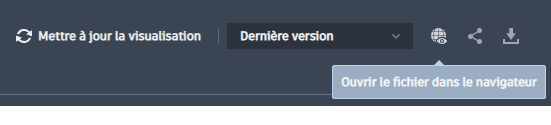
Si la visualisation d’un fichier doit être mise à jour, sélectionnez Mettre à jour la visualisation. Reportez-vous à la section Mettre à jour la visualisation des fichiers, dans la rubrique Thin Client : utilisation des données de Vault.
Vous pouvez afficher le fichier image directement dans l’onglet Affichage sans avoir à le télécharger. Pour les fichiers autres que les fichiers de conception, si l’extension de fichier est prise en charge dans le navigateur, vous pouvez ouvrir le fichier dans le navigateur. Sinon, le fichier est téléchargé sur l’ordinateur. La commande « Ouvrir le fichier dans le navigateur » est disponible dans l’onglet Affichage de la page de détails du fichier.