Outils de la barre d’outils
Les outils les plus couramment utilisés pour se déplacer dans la vue du GeoPlan se trouvent dans la barre d’outils Outils :

Panoramique
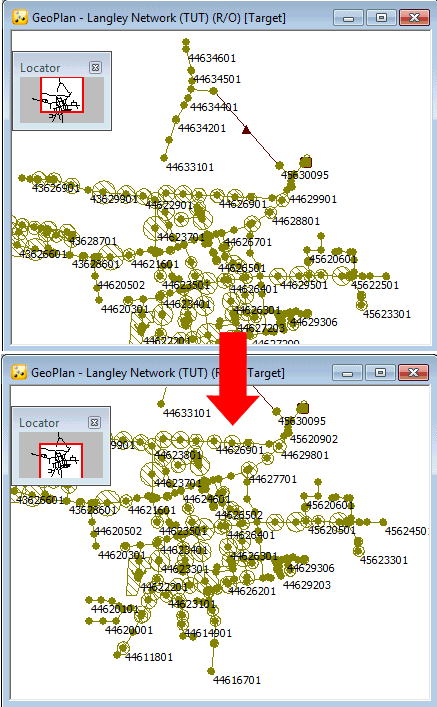
 Cliquez sur le bouton Panoramique, puis sur le GeoPlan. Pour vous déplacer vers une autre partie du réseau, maintenez le bouton gauche de la souris enfoncé et faites glisser le pointeur vers une autre partie du GeoPlan. Relâchez le bouton de la souris pour interrompre le panoramique.
Zoom avant
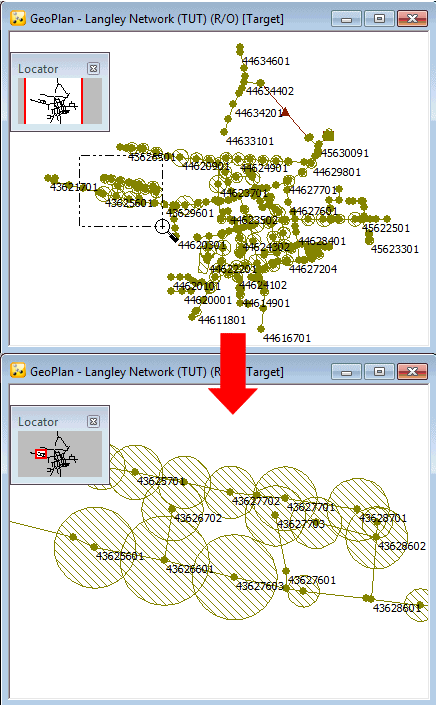
 Cliquez sur le bouton Zoom avant de la barre d’outils « Outils », puis cliquez n’importe où sur le GeoPlan pour effectuer un zoom avant sur une partie du réseau. Chaque fois que vous cliquez sur le réseau, vous augmentez le grossissement, l’affichage étant centré sur le point où vous cliquez. Vous pouvez également faire glisser le pointeur sur un rectangle pour effectuer un zoom avant sur une zone spécifique.
Zoom arrière
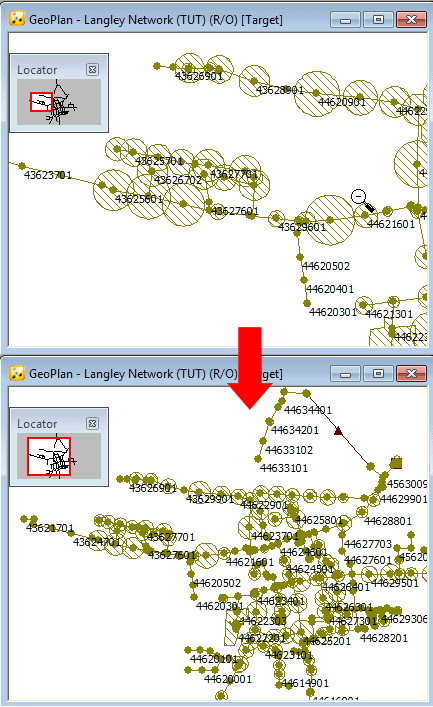
 Cliquez sur le bouton Zoom arrière de la barre d’outils « Outils », puis cliquez n’importe où sur le GeoPlan pour effectuer un zoom arrière sur une partie du réseau. Chaque fois que vous cliquez sur le réseau, vous diminuez le grossissement, l’affichage étant centré sur le point où vous cliquez. Vous pouvez également faire glisser le pointeur sur un rectangle pour effectuer un zoom arrière sur une zone spécifique.
Fenêtre de localisation
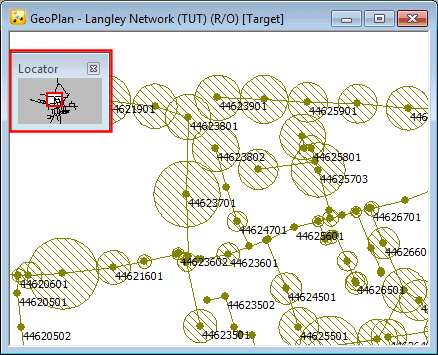
La zone affichée sur le plan géographique est représentée par un rectangle rouge dans la fenêtre de localisation. Faites glisser le rectangle vers un autre emplacement de la fenêtre de localisation pour afficher la partie correspondante du réseau dans le GeoPlan. Pour déplacer la fenêtre de localisation dans le GeoPlan, faites glisser sa barre de titre.
 Retour à l’organigramme