Outils de sélection
Les outils les plus couramment utilisés pour sélectionner des objets dans la vue GeoPlan se trouvent dans les barres d’outils Outils et Opérations :


Sélect. objet
 Vous pouvez sélectionner des objets sur le GeoPlan à l’aide de cet outil.
- Lorsque vous cliquez sur un objet, il devient rouge. Pour sélectionner plusieurs objets, maintenez la touche Ctrl enfoncée pendant que vous cliquez dessus.
- Cliquez une deuxième fois sur un objet tout en maintenant la touche Ctrl enfoncée pour le supprimer de la sélection.
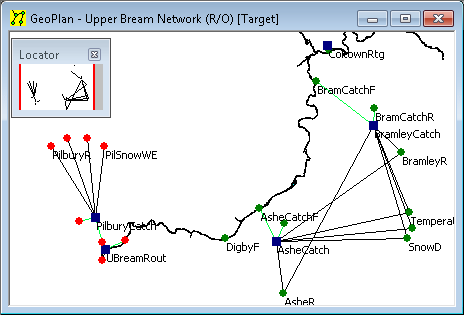
- Pour effacer la sélection actuelle, cliquez sur une zone vide du GeoPlan.
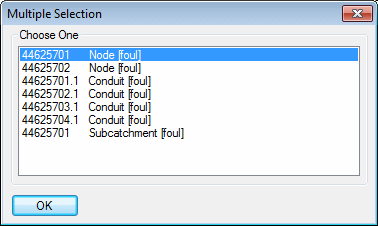
- Si vous êtes à proximité de plusieurs objets, la boîte de dialogue Sélection multiple s’affiche avec les étiquettes des objets les plus proches. Cliquez sur l’une d’entre elles, puis sur OK pour afficher la feuille de propriétés appropriée.
Sélection de polygone
 Sélectionnez tous les objets réseau d’une zone à l’aide de l’outil de sélection de polygone. Quand vous choisissez cet outil, le curseur prend la forme d’une croix.
- Cliquez une fois pour créer la zone de sélection. Le curseur est maintenant relié au point où vous avez cliqué par une ligne rouge.
- Continuez à créer votre zone de sélection en cliquant une fois sur chaque point.
- Double-cliquez pour relier le dernier point au premier et fermer la zone. Les objets réseau dont le point central se trouve à l’intérieur de la zone seront inclus dans la sélection.
Tout sélectionner/Effacer la sélection
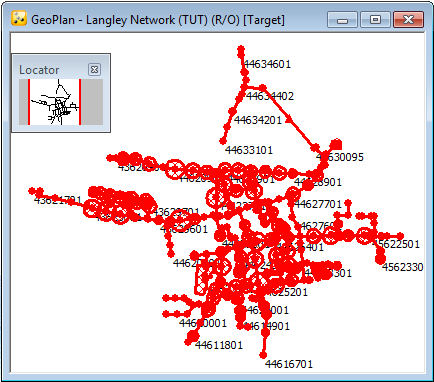
 Sélectionne TOUS les objets du réseau. Cette fonctionnalité est également disponible via le menu Sélection.
 Annule la sélection actuelle. Cette fonctionnalité est également disponible via le menu Sélection.
Inverser la sélection
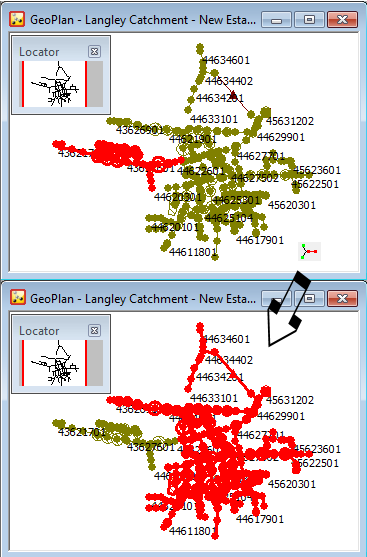
 Inverse la sélection actuelle. Cette fonctionnalité est également disponible via le menu Sélection.
 Retour à l’organigramme

Utilisation de la fenêtre GeoPlan
Vues des tableaux d’objets réseau