Cette fenêtre affiche une coupe longitudinale à travers une série sélectionnée d’objets du réseau.
Pour ouvrir la fenêtre, sélectionnez l’outil  (Choix de section longue) dans la barre d’outils Outils, puis cliquez sur un objet nœud ou lien (ou une simulation) sur le GeoPlan. D’autres méthodes d’accès sont décrites dans la section Affichage d’un profil en long.
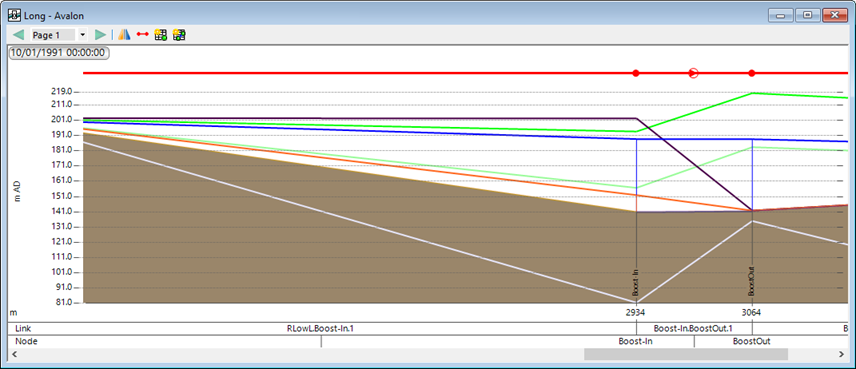
Cette fenêtre vous permet d’effectuer les opérations suivantes :
- Inspecter une série de nœuds et de liens
- Modifier les objets réseau en accédant à leurs feuilles de propriétés
- Consulter les résultats de la simulation
- Afficher plusieurs jeux de résultats de simulation (ce qui facilite leur comparaison) lorsque des scénarios sont utilisés
- Insérer un nœud dans un lien affiché dans la fenêtre
Vous pouvez avoir plusieurs fenêtres de profil en long ouvertes simultanément.
| Élément | Description | ||||||||||||||||||||||||||
|---|---|---|---|---|---|---|---|---|---|---|---|---|---|---|---|---|---|---|---|---|---|---|---|---|---|---|---|
| Barre d’outils | Voir la barre d’outils de la fenêtre Profil en long | ||||||||||||||||||||||||||
| Menu contextuel Profil en long |
Cliquez avec le bouton droit de la souris sur le profil en long pour afficher un menu contenant les options suivantes :
|
||||||||||||||||||||||||||
| Action de la molette de défilement de la souris |
Défilement vers l’avant : zoom avant. Défilement vers l’arrière : zoom arrière. |