Les résultats peuvent être illustrés dans le GeoPlan, ce qui vous donne la possibilité de lancer une nouvelle lecture d’une simulation et de voir comment le réseau évolue pendant la durée de la simulation. Les options thématiques vous permettent de contrôler l’effet de l’exécution sur un certain nombre de paramètres de réseau.
Affichage des résultats
- Si ce n’est pas déjà fait, ouvrez l’exemple de réseau dans la fenêtre actuelle :
- Ouvrez le groupe Exécutions et l’exécution « Newtown Run 1 ». Faites glisser la simulation « Newtown Base Control » vers la fenêtre principale. Le réseau s’affiche.
- Augmentez la taille de la fenêtre GeoPlan et utilisez les boutons
 (Zoom avant) et
  (Panoramique) pour effectuer un zoom avant sur la partie du réseau qui contient la station de pompage au sud-ouest menant à l’exutoire situé au nord-est du réseau.
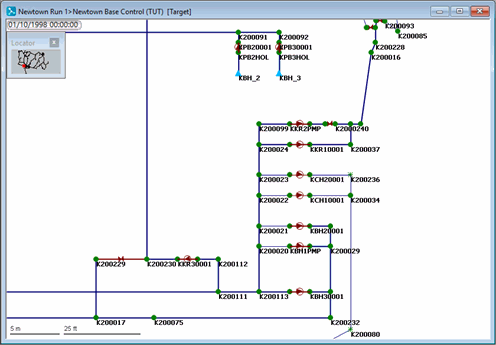
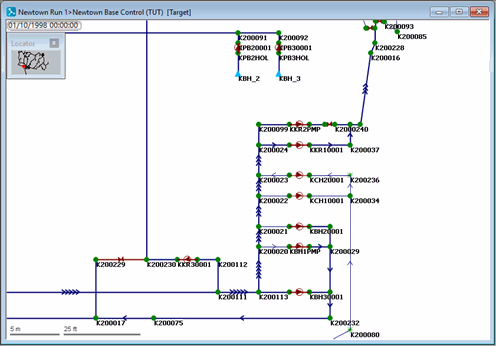
- Vous pouvez ajouter des flèches aux liens pour indiquer la direction et la force du débit.
- Cliquez avec le bouton droit de la souris sur le réseau et sélectionnez Propriétés et thèmes dans le menu contextuel.
- Ouvrez l’éditeur de thème de couche pour la couche d’objet de canalisation en cliquant sur Modifier sous Thème dans la ligne Canalisation.
- Créez un sous-thème nommé Force du débit et sélectionnez « sim.flow (Débit) » dans la liste Champ. Ce paramètre n’est disponible que si une simulation existe.
- Dans la liste des propriétés, désélectionnez Couleur de ligne et sélectionnez Flèches et Style de flèche.
- Dans la section Gamme de thèmes, augmentez le nombre de valeurs à 5.
- Dans la colonne Flèches, définissez la cinquième valeur sur 5 et cliquez sur Thème automatique dans cette même colonne. La zone Aperçu du style de dessin montre à quoi ressembleront les canalisations pour chaque valeur de débit. Notez que les valeurs négatives de la colonne Flèche s’affichent sous forme de flèches inversées.
- Cliquez sur OK pour fermer l’éditeur de thème de couche et la boîte de dialogue Propriétés et thèmes du GeoPlan.
- Cliquez sur le bouton
 (Lire) de la barre d’outils Nouvelle lecture pour relancer la simulation. Le niveau et la direction du débit dans les canalisations sont illustrés par le nombre de flèches sur les liens. Vous devriez être en mesure de voir l’évolution du débit dans les canalisations connectées aux stations de pompage lorsque les pompes sont activées et désactivées. La date et l’heure actuelles de la simulation s’affichent dans le coin supérieur gauche de la fenêtre GeoPlan. Si vous souhaitez relancer la simulation, vous devez d’abord cliquer sur le bouton
  (Rembobiner). Les autres boutons de la barre d’outils vous permettent de contrôler la façon dont la simulation est relancée. Par exemple, vous pouvez mettre la simulation en pause, avancer ou reculer d’un pas de temps, ou passer à la fin de la simulation.
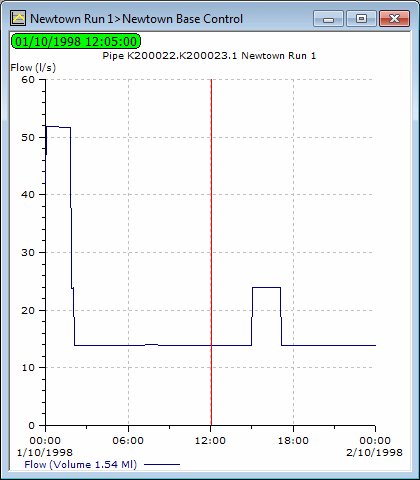
- Vous pouvez afficher un graphique de l’effet de la simulation sur différents paramètres pour n’importe quel point du réseau. Par exemple, vous pouvez afficher un graphique du débit via un lien particulier :
- Cliquez sur le bouton
 (Graphique), puis sur un lien ou un nœud. Une boîte de dialogue s’affiche et répertorie les paramètres disponibles. Vous pouvez sélectionner plusieurs paramètres en maintenant la touche Ctrl enfoncée lorsque vous cliquez sur les paramètres. Cliquez sur un paramètre pour le désélectionner.
- Sélectionnez un paramètre dans la boîte de dialogue, puis cliquez sur OK. Le graphique s’affiche et peut être redimensionné.
- L’exemple ci-dessous illustre le débit à travers une canalisation au cours de la simulation et montre comment le débit fluctue lorsque la pompe est activée et désactivée. La ligne verticale rouge indique l’heure actuelle de la simulation.
- Cliquez sur le bouton
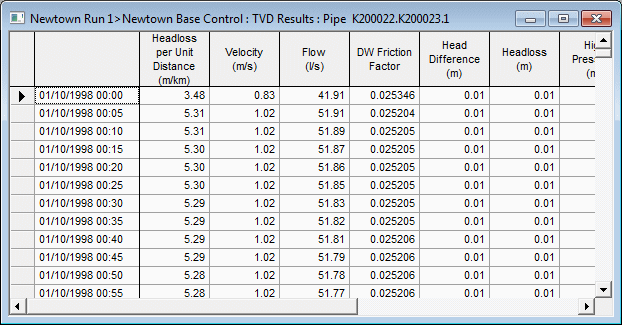
- Vous pouvez maintenir la touche Ctrl enfoncée tout en cliquant sur un objet réseau à l’aide du bouton (Graphique) afin d’afficher un tableau de résultats pour un lien ou un nœud particulier. Fermez le tableau après avoir consulté les résultats.
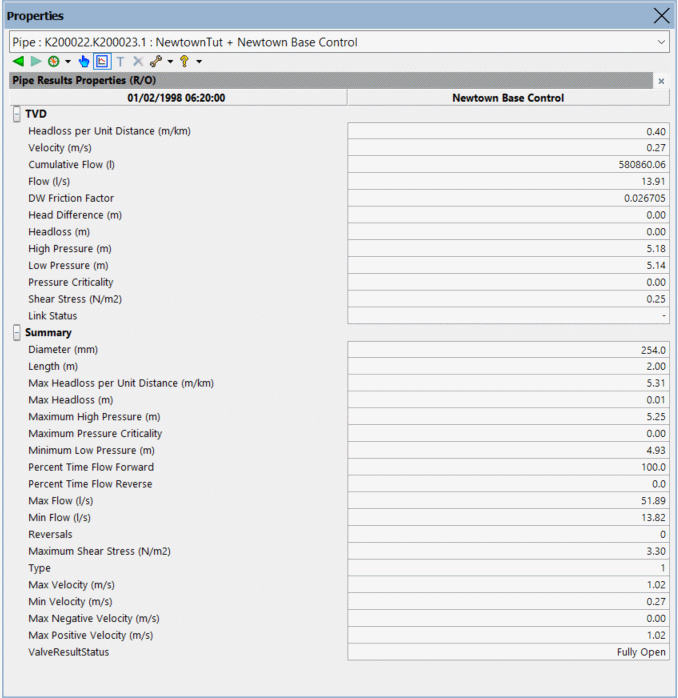
- Vous pouvez utiliser l’outil
 (Propriétés) pour afficher les propriétés d’un lien ou d’un nœud.
- Faites avancer la simulation à un temps précis avant de cliquer sur l’objet.
- Utilisez l’icône Afficher les résultats
 de la barre d’outils pour afficher les résultats de l’objet sélectionné au pas de temps actuel.
- Il est possible d’afficher les données temporelles dans un tableau au fur et à mesure de la simulation :
- Cliquez sur le bouton (Rembobiner) pour rembobiner la simulation.
- Sélectionnez Fenêtre | Fenêtres de tableau | Résultats des liens.
- Cliquez sur l’onglet Station de pompage.
- Cliquez sur le bouton (Lire). La valeur des paramètres évolue au fur et à mesure de la simulation.
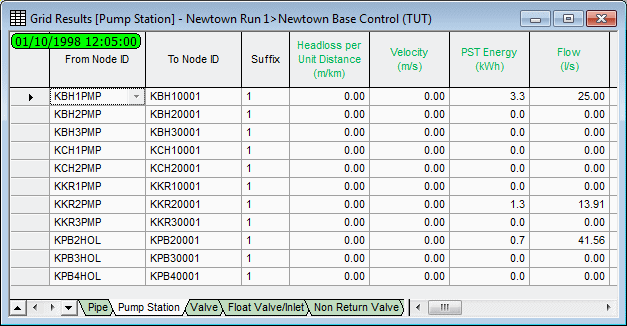
- Fermez le tableau après avoir consulté les résultats. Vous pouvez également vérifier les valeurs des paramètres pour d’autres types de liens ou (à l’aide du tableau des résultats de nœud) les paramètres des nœuds.
- Cliquez sur le bouton
Utilisation des thèmes pour illustrer l’évolution des paramètres au cours de la simulation
Afficher le changement de débit dans chaque lien
- Créez un sous-thème pour la couche d’objet de canalisation et nommez-le « Changement de débit ».
- Dans la liste déroulante Champ, sélectionnez « sim.flow (Débit) ». Ce paramètre n’est disponible qu’en présence d’une simulation.
- Vérifiez que la case Valeurs absolues est cochée.
- Dans la liste des propriétés, assurez-vous que Couleur de ligne et Largeur de ligne sont sélectionnées.
- Dans la zone Gamme de thèmes :
- Augmentez le nombre de valeurs à 5.
- Pour la cinquième valeur, sélectionnez une largeur de ligne de 5.
- Dans la colonne Largeur de ligne, cliquez sur Thème automatique.
- Si le sous-thème Débit créé précédemment est utilisé dans le GeoPlan, désactivez-le en le sélectionnant dans le panneau de gauche de l’éditeur de thème de couche et en cliquant sur l’icône
 (Activer/Désactiver) de la barre d’outils.
- Cliquez sur Appliquer pour voir l’effet sur le GeoPlan.
- Cliquez sur OK pour fermer l’éditeur, puis sur OK pour fermer la boîte de dialogue.
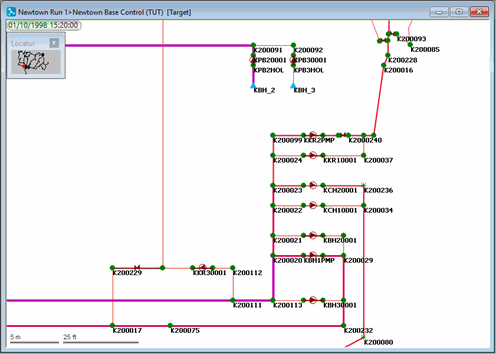
- Dans la barre d’outils Nouvelle lecture, cliquez sur le bouton (Rembobiner) pour rembobiner la simulation, puis sur (Lire) pour la relancer. L’épaisseur des lignes et leurs couleurs illustrent le débit dans chaque lien au cours de la simulation. Vous pouvez configurer les autres thèmes pour afficher ce qui se passe au niveau de chaque nœud.
- N’oubliez pas que les thèmes sont perdus lorsque vous fermez le GeoPlan. Si vous souhaitez les enregistrer pour une utilisation ultérieure, cliquez sur Enregistrer dans la boîte de dialogue Propriétés et thèmes du GeoPlan, puis utilisez l’une des options d’enregistrement (appuyez sur F1 pour obtenir de l’aide sur la boîte de dialogue Options d’enregistrement).
- Lorsque vous utilisez le GeoPlan, vous pouvez utiliser la fenêtre de légende thématique pour désactiver un sous-thème : mettez-le en surbrillance dans l’arborescence et appuyez sur la touche Suppr. du clavier. Pour réactiver le sous-thème, ouvrez l’éditeur de thème de couche et cliquez sur l’icône (Activer/Désactiver) de la barre d’outils.
Configurer un thème pour afficher la pression au niveau des nœuds
- Créez un sous-thème pour la couche d’objet de nœud et nommez-le « Pression du nœud ».
- Sélectionnez le champ « sim.pressure (Pression) ». Ce paramètre n’est disponible qu’en présence de simulations.
- Dans la liste des propriétés, assurez-vous que Couleur est sélectionnée.
- Dans la zone Gamme de thèmes :
- Augmentez le nombre de valeurs à 4.
- Saisissez les valeurs de <, 15 m, 45 m et 60 m. (L’application de croix dans les cases de la colonne Réparer permet de modifier les valeurs.)
- Vous pouvez modifiez la palette de couleurs des lignes par défaut (rouge, vert, jaune et orange, par exemple) en sélectionnant ces couleurs individuelles dans l’outil déroulant de la colonne Couleur de ligne.
- Cliquez sur Appliquer pour voir l’effet sur le GeoPlan.
- Relancez la simulation pour voir le changement de pression sur le réseau.

- N’oubliez pas que les thèmes sont perdus lorsque vous fermez le GeoPlan. Si vous souhaitez les enregistrer pour une utilisation ultérieure, cliquez sur Enregistrer dans la boîte de dialogue Propriétés et thèmes du GeoPlan, puis utilisez l’une des options d’enregistrement (appuyez sur F1 pour obtenir de l’aide sur la boîte de dialogue Options d’enregistrement).
Configurer un thème pour afficher les contours de pression sur le réseau
- Créez un sous-thème pour la couche d’objet de contour et nommez-le « Contours de pression ».
- Sélectionnez le champ « sim.pressure (Pression) ». Ce paramètre n’est disponible qu’en présence de simulations.
- Augmentez le nombre de valeurs à 11, saisissez 100 m pour la dernière valeur, puis cliquez sur Échelle automatique.
- Cliquez sur OK pour fermer l’éditeur, puis sur OK pour fermer la boîte de dialogue.
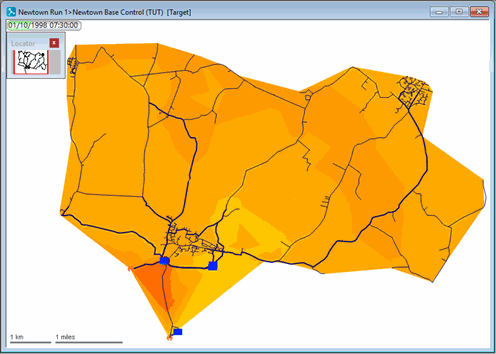
- Relancez la simulation.
- N’oubliez pas que les thèmes sont perdus lorsque vous fermez le GeoPlan. Si vous souhaitez les enregistrer pour une utilisation ultérieure, cliquez sur Enregistrer dans la boîte de dialogue Propriétés et thèmes du GeoPlan, puis utilisez l’une des options d’enregistrement (appuyez sur F1 pour obtenir de l’aide sur la boîte de dialogue Options d’enregistrement).
Ajouter des étiquettes pour afficher les valeurs de liens spécifiques
- Chargez ou créez le sous-thème Changement de débit décrit précédemment.
- Dans la page Couches et thèmes de la boîte de dialogue Propriétés et thèmes du GeoPlan, dans la ligne Couche d’objet de canalisation, cliquez sur le bouton Modifier de la colonne Étiquette personnalisée.
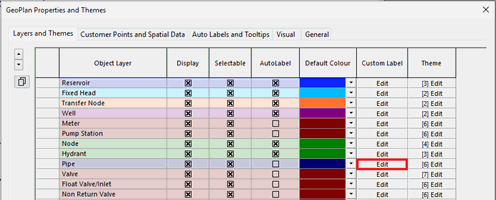
- Dans la page Contenu de la boîte de dialogue Paramètres d’étiquette personnalisée : Canalisation, cochez la case « Flux », puis cliquez sur OK.
- Sélectionnez l’outil
 (Étiquette).
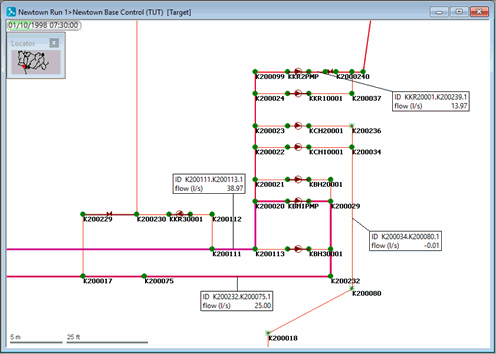
- Cliquez sur un lien pour afficher (ou masquer) son étiquette.
- Faites glisser l’étiquette pour la déplacer vers un nouvel emplacement.
- Ajoutez des étiquettes aux canalisations supplémentaires et déplacez-les de sorte que vous puissiez clairement les voir.
- Relancez la simulation. Les étiquettes indiquent le débit dans les canalisations au cours de la simulation. Vous pouvez afficher plusieurs valeurs dans chaque zone d’étiquette en sélectionnant d’autres champs dans la boîte de dialogue Paramètres d’étiquette personnalisée. Vous pouvez également ajouter des étiquettes pour d’autres types de liens et des nœuds.
-
Les étiquettes sur le GeoPlan ne sont pas enregistrées avec le réseau. Si le GeoPlan est fermé, toutes les informations d’étiquette sont perdues. Pour enregistrer les informations d’étiquette actuelles à des fins de réutilisation : dans la fenêtre Groupe de modèles, cliquez avec le bouton droit de la souris sur le groupe de listes d’étiquettes et sélectionnez Nouveau | Liste d’étiquettes, saisissez ensuite Étiquettes de flux comme nom de la nouvelle liste d’étiquettes et cliquez sur OK.
- Vous pouvez désactiver l’affichage des étiquettes en sélectionnant Effacer toutes les étiquettes dans le menu GeoPlan.
Résultats dans d’autres vues
Ces résultats peuvent également être consultés dans la vue de profil en long.
 Retour à l’organigramme

GeoPlan, fenêtre
Affichage des relectures d’une simulation