Les résultats d’une simulation peuvent également être examinés en consultant le journal des actions effectuées au cours de la simulation. Ce journal indique s’il y a eu des problèmes lors de cette simulation. En l’absence de problème, vous pouvez consulter les données créées pendant la simulation sous forme texte.
Les résultats peuvent être affichés comme suit :
- Cliquez avec le bouton droit de la souris sur la simulation « Newtown Base Control » (située dans l’exécution « Network Run 1 » du groupe de simulations). Sélectionnez Ouvrir en tant que. Une liste d’options vous est proposée :
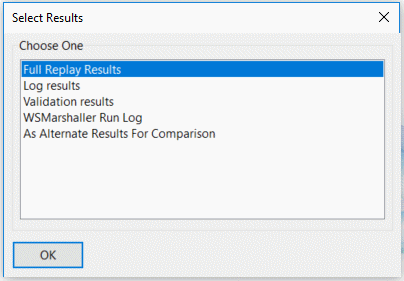
- Cliquez sur l’option « Consigner les résultats », puis sur OK. La fenêtre de texte affiche le journal des actions effectuées pendant la simulation.
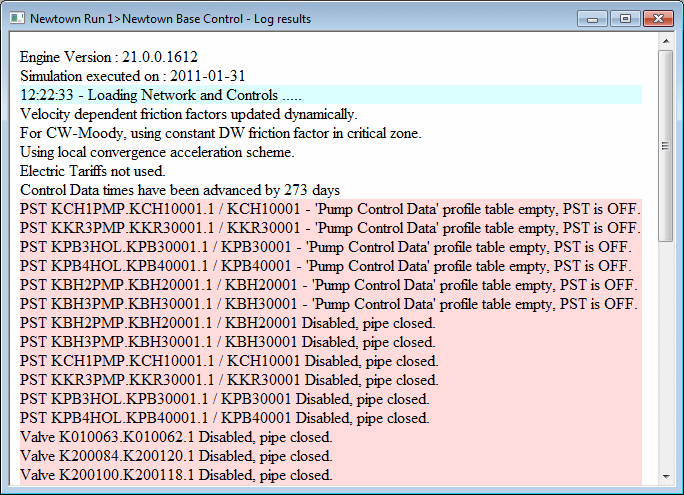
- Utilisez les barres de défilement pour vous déplacer dans le rapport et rechercher d’éventuels messages indiquant qu’un problème est survenu dans la simulation. En cas de problème dans la simulation, les données produites risquent de ne pas être fiables.
- La couleur d’arrière-plan indique le type de message :
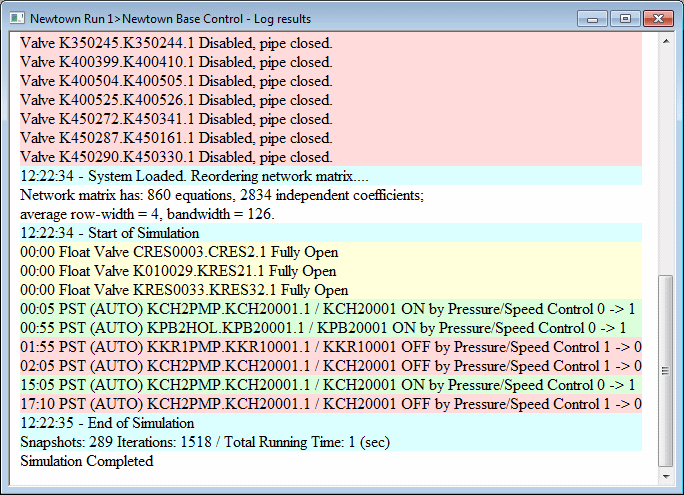
- Faites défiler vers le bas du journal. Les messages vert clair indiquent qu’une pompe est activée, les messages roses qu’une pompe est désactivée, les messages jaunes qu’une vanne est ouverte et les messages bleus sont destinés à des informations générales.
- Sélectionnez Outils
 Options, puis cliquez sur l’onglet Couleurs des messages de journalisation. Vous pouvez ainsi afficher les couleurs utilisées pour chaque type de message.
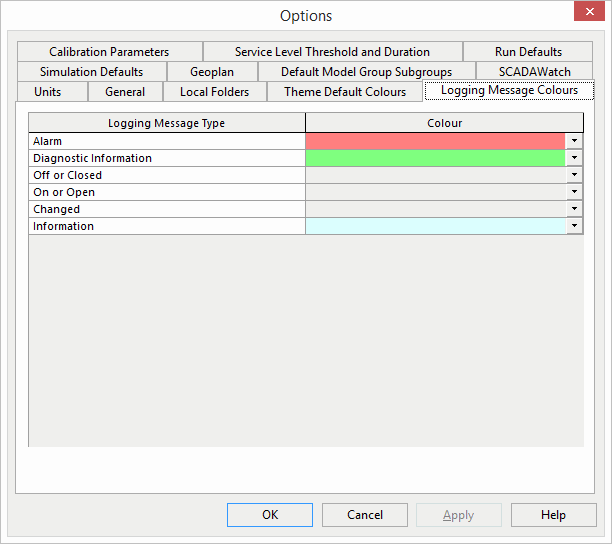
- Cliquez sur une liste déroulante de couleur pour sélectionner une autre nuance dans la palette de couleurs.
- Cliquez sur OK pour enregistrer les modifications ou sur Annuler pour conserver les couleurs inchangées.
- Après avoir consulté le journal, fermez la fenêtre.
- Faites défiler vers le bas du journal. Les messages vert clair indiquent qu’une pompe est activée, les messages roses qu’une pompe est désactivée, les messages jaunes qu’une vanne est ouverte et les messages bleus sont destinés à des informations générales.
Pour vous faire une meilleure idée de ce à quoi ressemble la simulation, relancez-la dans la vue GeoPlan.
 Retour à l’organigramme