Cette boîte de dialogue vous permet de configurer l’ordinateur local en tant qu’agent local, les ordinateurs distants en tant qu’agents locaux ou les ordinateurs distants en tant qu’agents connectés.
Pour utiliser des agents autres que l’agent local, vous devez configurer un agent en tant que coordinateur, et tous les agents (locaux et distants) doivent être configurés pour se connecter à ce coordinateur. Un coordinateur est également nécessaire si vous souhaitez utiliser la racine de résultats à distance pour partager les résultats entre les utilisateurs.
Vous pouvez apporter des modifications à la configuration locale ou distante à partir de l’ordinateur actuel (à l’aide de cette boîte de dialogue) ou des ordinateurs distants concernés.
La boîte de dialogue s’affiche lorsque vous cliquez sur le bouton Gérer ( ou
ou  ) dans la fenêtre Contrôle des exécutions.
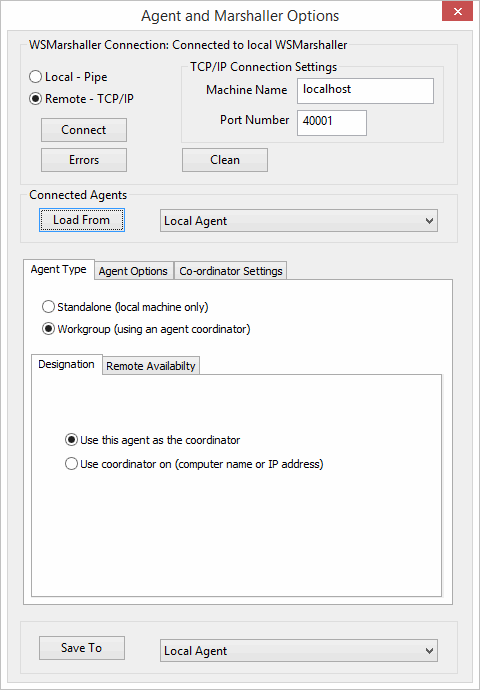
Connexion WSMarshaller:Connecté à [local/distant]
Cette zone affiche initialement les deux possibilités de connexion (locale ou distante) ainsi que les types de connexion associés (Conduite et TCP/IP). Notez que le libellé de la zone varie en fonction du type de connexion en cours. Afficher les propriétés de la boîte de dialogue
| Local - Conduite |
Il s’agit de l’option par défaut. Lorsque cette option est sélectionnée, les simulations s’exécutent soit localement sur l’ordinateur actuel, soit, moyennant une configuration plus poussée, sur d’autres ordinateurs qui sont des agents de celui-ci. |
||||
| Distant - TCP/IP |
Lorsque cette option est sélectionnée, vous pouvez vous connecter à un ordinateur distant qui exécute des simulations ou agit en tant que coordinateur d’ordinateurs agents chargés d’exécuter des simulations. |
||||
| Paramètres de connexion TCP/IP |
Cette zone apparaît lorsque l’option Distant - TCP/IP est sélectionnée. Les paramètres initiaux sont ceux d’une connexion locale et doivent être modifiés pour une connexion distante.
|
||||
| Connexion | Cliquez sur ce bouton pour établir une connexion avec l’ordinateur local ou distant spécifié précédemment, en particulier si vous avez modifié la connexion. | ||||
| Erreurs | Cliquez sur ce bouton pour ouvrir la boîte de dialogue Erreurs WSMarshaller, qui signale les erreurs de connexion éventuelles. | ||||
| Nettoyer | ~ |
Agents connectés
Cette zone vous permet de charger les données de configuration des agents ou du coordinateur, qu’ils soient actuels ou futurs. Afficher les propriétés de la boîte de dialogue
| Charger depuis |
Cliquez sur ce bouton pour obtenir des informations sur l’ordinateur actuellement affiché dans la liste déroulante adjacente. Selon votre choix, deux ou trois panneaux à onglets s’affichent (Type d’agent et Options de l’agent, ou Type d’agent, Options de l’agent et Paramètres du coordinateur). |
||||||
| Liste déroulante |
Cette liste vous permet de choisir l’ordinateur pour lequel vous souhaitez charger ou définir des données de configuration.
|
Type d’agent
Cet onglet permet de spécifier si l’ordinateur configuré doit être un agent autonome ou faire partie d’un groupe de travail utilisant un coordinateur d’agents. L’onglet apparaît lorsque vous cliquez sur « Charger depuis » dans la zone Agents connectés. Afficher les propriétés de la boîte de dialogue
| Autonome (ordinateur local uniquement) |
Si vous sélectionnez cette option, les onglets de désignation du groupe de travail et de disponibilité à distance ne sont pas disponibles. L’ordinateur local peut être l’ordinateur distant que vous avez sélectionné dans la zone Agents connectés, le cas échéant. |
||||||||||||
| Groupe de travail (à l’aide d’un coordinateur d’agent) | Il s’agit de l’option à sélectionner si vous souhaitez configurer un ensemble d’ordinateurs avec un coordinateur.
Lorsque cette option est sélectionnée, les onglets Désignation et Disponibilité à distance sont affichés. |
||||||||||||
| Désignation |
Vous pouvez ici choisir l’ordinateur qui fera office de coordinateur pour le groupe de travail.
|
||||||||||||
| Disponibilité à distance |
Permet de spécifier la licence à utiliser pour que l’agent puisse exécuter des simulations à partir d’une exécution appelée à distance.
|
Options de l’agent
Cet onglet vous permet de définir les différentes options d’un agent. Notez en particulier qu’à partir de l’onglet Performances, vous pouvez définir le nombre maximal de tâches simultanées et le nombre maximal de threads. Pour accéder à l’onglet, cliquez sur Charger depuis dans la zone Agents connectés. Afficher les propriétés de la boîte de dialogue
| Ne pas autoriser la simulation sur cet ordinateur |
S’applique à l’ordinateur configuré. Cochez cette case pour empêcher l’utilisation de l’ordinateur pour les simulations. |
||||||||
| Ports TCP/IP |
Vous pouvez ici définir les différentes valeurs des ports TCP/IP. Tous les agents connectés doivent utiliser les mêmes ports, sinon ils ne peuvent pas communiquer. Si des valeurs autres que les valeurs par défaut sont utilisées, ou si un agent est modifié pour une raison quelconque, les agents associés doivent également être modifiés en conséquence, afin de maintenir la communication entre les agents.
|
||||||||
| Optimisation |
Il s’agit d’options permettant de minimiser les problèmes de stockage et de performances.
|
||||||||
| Autorisations |
Vous pouvez ici indiquer qui est autorisé à modifier la configuration sur les ordinateurs agents.
|
||||||||
| Journalisation et diagnostics |
Vous pouvez ici déterminer le niveau de détail des journaux créés pendant les simulations.
|
||||||||
| Performances |
Vous pouvez ici faire correspondre les exécutions de tâches avec les limites de threads et la disponibilité des cœurs de l’ordinateur.
|
||||||||
| Paramètres personnalisés (CLÉ=VALEUR) |
Options supplémentaires pouvant être appliquées à l’agent.
Les paramètres personnalisés sont rarement nécessaires et, ne doivent normalement être appliqués que sur recommandation de l’équipe d’assistance d’Autodesk. |
Paramètres du coordinateur
Cet onglet permet de créer et de gérer des groupes d’agents. Il apparaît lorsque vous cliquez sur l’option « Charger depuis » d’un coordinateur dans la zone Agents connectés, ou lorsque vous sélectionnez l’option « Groupe de travail (à l’aide d’un coordinateur d’agent) » dans le panneau à onglets Type d’agent. Afficher les propriétés de la boîte de dialogue
| Déclaration de visibilité des agents distants | Les trois options disponibles en cliquant sur le bouton Parcourir  déterminent si tout ou partie des agents distants sont répertoriés dans la zone Agents connectés. déterminent si tout ou partie des agents distants sont répertoriés dans la zone Agents connectés.
|
||||
| Groupe | Cliquez sur le bouton + (plus)  pour ajouter un groupe nommé automatiquement. Vous pouvez modifier son nom dans la zone Nom du panneau à onglets Modifier. Cliquez sur le bouton - (moins) pour ajouter un groupe nommé automatiquement. Vous pouvez modifier son nom dans la zone Nom du panneau à onglets Modifier. Cliquez sur le bouton - (moins)  pour supprimer le groupe actuellement affiché. pour supprimer le groupe actuellement affiché.
|
||||
| Modifier |
Vous pouvez ici afficher et modifier le nom et la description d’un groupe d’agents.
|
||||
| Agents dans le groupe |
Cette zone répertorie les agents du groupe actuel (celui qui est affiché dans la zone Groupe, au-dessus). Vous pouvez ajouter des agents :
Pour supprimer un agent, mettez-le en surbrillance dans la zone et cliquez sur Supprimer. |
||||
| Bases de données autorisées |
Cette zone répertorie les bases de données autorisées dans le groupe actuel (celui qui est affiché dans la zone Groupe, au-dessus). Pour ajouter des bases de données autorisées, cliquez sur le bouton Ajouter afin d’ouvrir la boîte de dialogue Ajouter la base de données, puis entrez ou sélectionnez un identifiant de base de données. Pour supprimer une base de données autorisée, mettez-la en surbrillance dans la zone et cliquez sur Supprimer. |
Enregistrer dans
Pour enregistrer les modifications, sélectionnez la cible dans la liste déroulante, puis cliquez sur Enregistrer dans.
Si vous tentez de fermer la boîte de dialogue sans enregistrer les modifications, un avertissement identifiant la cible vous invite à procéder à l’enregistrement.