La fenêtre Contrôle des exécutions permet d’utiliser plusieurs exécutions dans InfoWorks WS Pro. La fenêtre Contrôle des exécutions permet d’examiner et de contrôler toutes les exécutions en cours, en attente ou récemment terminées. La fenêtre Contrôle des exécutions affiche le pourcentage d’achèvement de toutes les exécutions en cours, l’état et le résultat des exécutions terminées et permet de contrôler les exécutions en file d’attente et en cours, y compris l’augmentation de la priorité (saut de file d’attente).
Lorsque des scénarios sont sélectionnés dans la boîte de dialogue Planifier l’exécution hydraulique, la fenêtre Contrôle des exécutions affiche l’intégralité de l’exécution de plusieurs scénarios sous la forme d’une seule ligne.
Pour afficher les exécutions dans la fenêtre Contrôle des exécutions, effectuez l’une des opérations suivantes :
- Dans la fenêtre Planifier l’exécution hydraulique, appuyez sur Exécuter la simulation.
- Dans la fenêtre de l’explorateur, sélectionnez l’option de menu Exécuter.
- Dans la fenêtre de l’explorateur, sélectionnez l’option de menu Réexécuter.
Lorsque l’exécution est apparue dans la fenêtre Contrôle des exécutions, vous pouvez observer la barre de progression de l’exécution jusqu’à ce qu’elle soit terminée.
Barre d’outils de la fenêtre Contrôle des exécutions
La plupart des commandes de la barre d’outils sont appliquées à une sélection d’exécutions.
- Pour sélectionner une exécution, cliquez dessus dans la fenêtre.
- Pour sélectionner plusieurs exécutions, maintenez la touche MAJ ou CTRL enfoncée afin d’ajouter des exécutions à celles actuellement sélectionnées.
Afficher les descriptions de la barre d’outils

Vue avancée |
Affiche/masque des colonnes supplémentaires dans la fenêtre Contrôle des exécutions. |
|
Annuler |
Annulez les exécutions sélectionnées, à condition qu’elles ne soient pas déjà terminées. Les exécutions annulées passent à l’état Échec (annulé). |
|
Replanifier |
Modifiez l’heure à laquelle une exécution en file d’attente commencera. Les exécutions commenceront normalement dès qu’un créneau se libérera. La modification de l’horaire permet par exemple de réaliser des exécutions pendant la nuit. La boîte de dialogue Planifier une ou plusieurs exécutions s’affiche et vous permet de choisir un nouveau groupe d’agents, l’emplacement des résultats et l’heure de début. Les tâches en cours d’exécution ou exécutées avec succès ne peuvent pas être replanifiées ; seules les tâches ayant échoué peuvent être replanifiées. |
|
Exécuter immédiatement sur cet ordinateur |
Lance immédiatement l’exécution sélectionnée et interrompt les autres. |
|
Afficher la progression |
Affiche la progression des tâches pour l’exécution sélectionnée. Reportez-vous à la fenêtre Affichage des tâches pour afficher la progression de la tâche. Toutes les exécutions ont plusieurs tâches. |
|
Déplacer vers l’avant |
Déplacez les tâches qui composent l’exécution sélectionnée vers le début de la file d’attente. D’autres tâches en cours d’exécution sont autorisées à prendre fin. Cette fonction peut uniquement être utilisée pour déplacer les tâches de l’utilisateur actuel les unes par rapport aux autres. Elle ne permet pas de faire passer une tâche avant celles d’un autre utilisateur. |
|
Déplacer vers l’arrière |
Déplacez les tâches qui composent l’exécution sélectionnée vers le fond de la file d’attente. Cette fonction peut uniquement être utilisée pour déplacer les tâches de l’utilisateur actuel les unes par rapport aux autres. Elle ne permet pas de faire passer une tâche avant celles d’un autre utilisateur. |
|
Supprimer les exécutions terminées |
Supprime toutes les exécutions terminées de la liste Contrôle des exécutions. Les exécutions terminées peuvent avoir réussi ou échoué. Cette opération ne supprime pas les exécutions ; elle efface l’histoire. |
|
Gestion locale
Gestion des coordinateurs |
Cliquez sur l’une de ces deux icônes pour afficher la boîte de dialogue Options des agents et du Marshaller, qui permet de configurer les agents et les coordinateurs. Si cette icône est verte, les services sous-jacents fonctionnent correctement. Si cette icône est rouge, un problème empêchera les exécutions de se poursuivre. |

Valider le système |
Cliquez sur cette icône pour vérifier l’état du système et afficher les résultats dans une fenêtre flottante. |


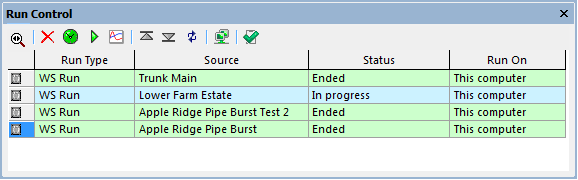
Tableau de file d’attente de la fenêtre Contrôle des exécutions
|
Type d’exécution |
Type de l’exécution qui a été soumise. |
|
Source |
La source des données qui sera utilisée comme entrée pour l’exécution. |
|
Statut |
Statut actuel de l’exécution. Une exécution passe par toute une série d’états, de sa soumission à son achèvement. Chaque état est associé à une couleur utilisée pour colorer la ligne entière :
Les exécutions terminées (en vert) et arrêtées (en rouge) sont classées dans un calendrier en tant qu’« historique récent ». Vous pouvez effacer cet historique récent comme décrit ci-dessus. |
|
Exécuter sur |
Nom de l’ordinateur ou du groupe d’agents sur lequel l’exécution est planifiée. S’il s’agit d’un groupe d’agents ou de « N’importe quel ordinateur », une fois l’exécution commencée, le nom de l’ordinateur est ajouté entre parenthèses. |
|
Validation |
Indique si une validation complète ou partielle a été appliquée à l’exécution, ou si aucune n’a été appliquée. |
Comportement de clic de souris et info-bulles
- Cliquez sur la colonne Source pour mettre en surbrillance l’exécution dans l’arborescence de l’explorateur.
- Les info-bulles des autres colonnes du tableau affichent des informations récapitulatives sur une exécution.