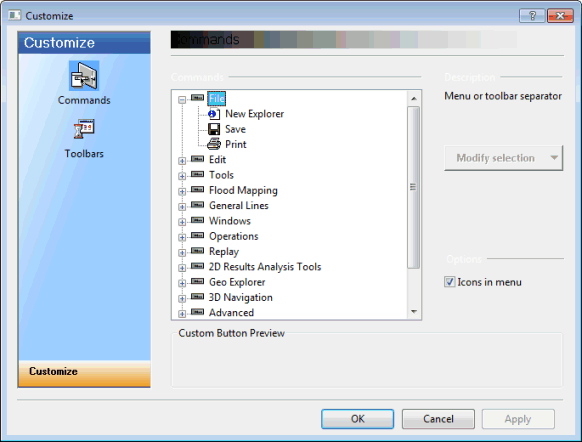
La page Commandes de la boîte de dialogue Personnaliser affiche les boutons de barre d’outils disponibles et permet de changer le contenu de n’importe quelle barre d’outils. Vous pouvez également modifier l’apparence des boutons de la barre d’outils à partir de cette page.
Pour configurer la visibilité des barres d’outils et créer des barres d’outils, accédez à la page Barres d’outils de la boîte de dialogue Personnaliser.
|
Commandes |
Affiche la liste des barres d’outils InfoWorks WS Pro et des boutons correspondants. Pour ouvrir ou fermer un groupe de barres d’outils, cliquez sur les symboles Pour ajouter un bouton à une barre d’outils, faites glisser le bouton de la zone Commandes sur la barre d’outils à la position requise. |
|
Description |
Affiche une description du bouton actuellement sélectionné. Ce texte apparaît sur la ligne d’état lorsque le pointeur de la souris est placé sur le bouton. |
|
Modifier la sélection |
Cette option est activée lorsqu’un bouton de barre d’outils (en dehors de la boîte de dialogue Personnaliser) est sélectionné. Cliquez sur ce bouton pour ajuster l’apparence de l’icône. Les options disponibles sont les suivantes :
|
|
Icônes dans le menu |
Pas utilisé actuellement |
|
Aperçu du bouton personnalisé |
Affiche un aperçu de l’apparence d’un bouton sélectionné dans le groupe Boutons personnalisés de la zone Commandes. |
 ou
ou  à gauche du nom de la barre d’outils ou double-cliquez sur le nom de la barre d’outils.