La page Barres d’outils de la boîte de dialogue Personnaliser répertorie les barres d’outils et indique celles qui sont actuellement visibles.
Vous pouvez afficher ou masquer les barres d’outils en cliquant sur les cases à cocher situées à gauche de leurs noms.
Vous pouvez également changer le contenu d’une barre d’outils à partir de la page Commandes de cette boîte de dialogue.
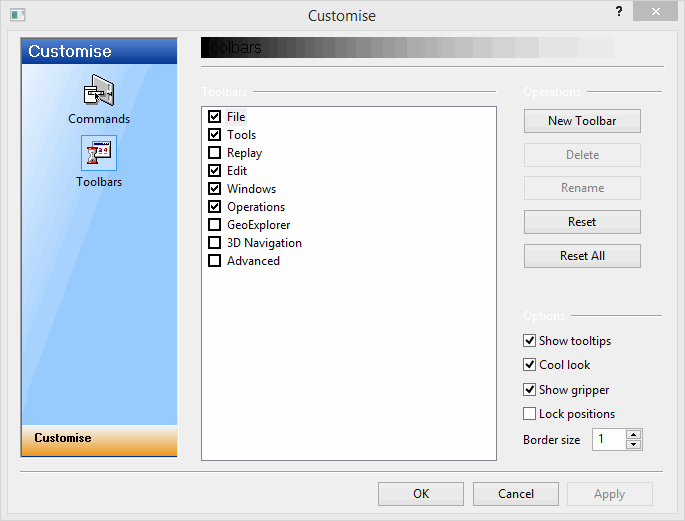
Opérations
Ces boutons permettent d’effectuer les opérations suivantes :
|
Nouvelle barre d’outils |
Crée une barre d’outils définie par l’utilisateur. |
|
Supprimer |
Activé pour les barres d’outils définies par l’utilisateur uniquement. Supprime l’événement actuellement sélectionné. |
|
Renommer |
Activé pour les barres d’outils définies par l’utilisateur uniquement. Permet de modifier le nom de la barre d’outils. |
|
Réinitialiser |
Activé pour les barres d’outils InfoWorks WS Pro uniquement. Réinitialise la barre d’outils actuellement sélectionnée pour afficher le même contenu qu’avant la dernière modification (c’est-à-dire avant l’ouverture de la boîte de dialogue Personnaliser). |
|
Réinitialiser tout |
Réinitialise toutes les barres d’outils InfoWorks WS Pro pour afficher le même contenu qu’avant la dernière modification (c’est-à-dire avant l’ouverture de la boîte de dialogue Personnaliser). Conseil :
Pour restaurer les paramètres d’affichage par défaut de toutes les barres d’outils d’InfoWorks WS Pro, sélectionnez l’option Réinitialiser les boutons de la barre d’outils dans le menu Outils. |
Options
Les cases à cocher suivantes permettent de personnaliser l’affichage des barres d’outils :
|
Afficher les info-bulles |
Détermine si les descriptions sont affichées sous les boutons lorsque le pointeur de la souris est placé dessus. |
|
Apparence Cool |
Change l’aspect des boutons. |
|
Afficher la poignée |
Affiche la poignée sur le côté gauche de la barre d’outils. |
| Verrouiller la position |
Verrouille les barres d’outils sélectionnées à leur position actuelle dans la fenêtre. Remarque : cela n’empêche pas le repositionnement automatique des barres d’outils en cas de redimensionnement important de la fenêtre principale ou d’ouverture d’InfoWorks WS Pro sur un écran dont la résolution est très différente. Si cela se produit, désélectionnez cette option, repositionnez les barres d’outils, puis activez à nouveau cette option. Vous pouvez également sélectionner l’option Réinitialiser les barres d’outils et les fenêtres dans le menu Outils.
|
|
Taille de la bordure |
Entrez un nombre entier pour ajuster la taille de la bordure de la barre d’outils. La taille des boutons ne change pas. |