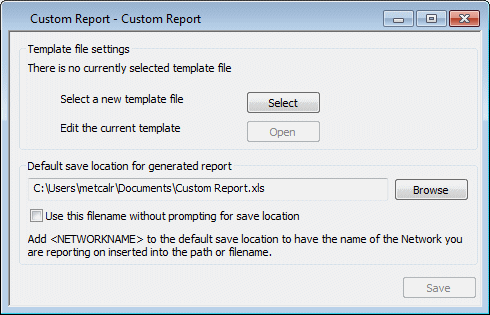
La boîte de dialogue Rapport personnalisé permet d’associer et de modifier des modèles Excel à utiliser pour générer des rapports personnalisés. Une fois un modèle associé au rapport, vous pouvez en enregistrer une copie dans la base de données et utiliser cette copie par la suite.
La boîte de dialogue sert également à définir les options d’enregistrement pour les rapports générés.
Pour afficher la boîte de dialogue, double-cliquez sur un rapport personnalisé ou faites-le glisser vers l’arrière-plan.
Afficher l’image
| Section | Description |
|---|---|
|
Paramètres du fichier de modèle |
Cliquez sur le bouton Sélectionner pour rechercher un nouveau fichier Excel à associer au rapport personnalisé. Cliquez sur le bouton Ouvrir pour modifier un fichier Excel nouvellement associé ou pour modifier un modèle enregistré existant. Vous pouvez utiliser des fichiers de type .xls, .xlsx ou .xlsm comme modèle. |
|
Emplacement par défaut d’enregistrement du rapport généré |
Saisissez le chemin par défaut où enregistrer le rapport généré ou cliquez sur le bouton Parcourir pour rechercher un dossier. Tapez « <NETWORKNAME> » dans le chemin pour insérer à l’emplacement d’enregistrement le nom du réseau pour lequel le rapport est généré. Par défaut, une invite apparaît lors de la génération d’un rapport pour confirmer que l’emplacement d’enregistrement est correct. Cochez la case Utiliser ce nom de fichier sans demander l’emplacement d’enregistrement pour ignorer cette étape. Notez qu’une invite s’affiche toujours si :
Avec les versions d’Excel 2007 et ultérieures :
|
|
Enregistrer |
Cliquez sur le bouton Enregistrer pour enregistrer ce qui suit :
|