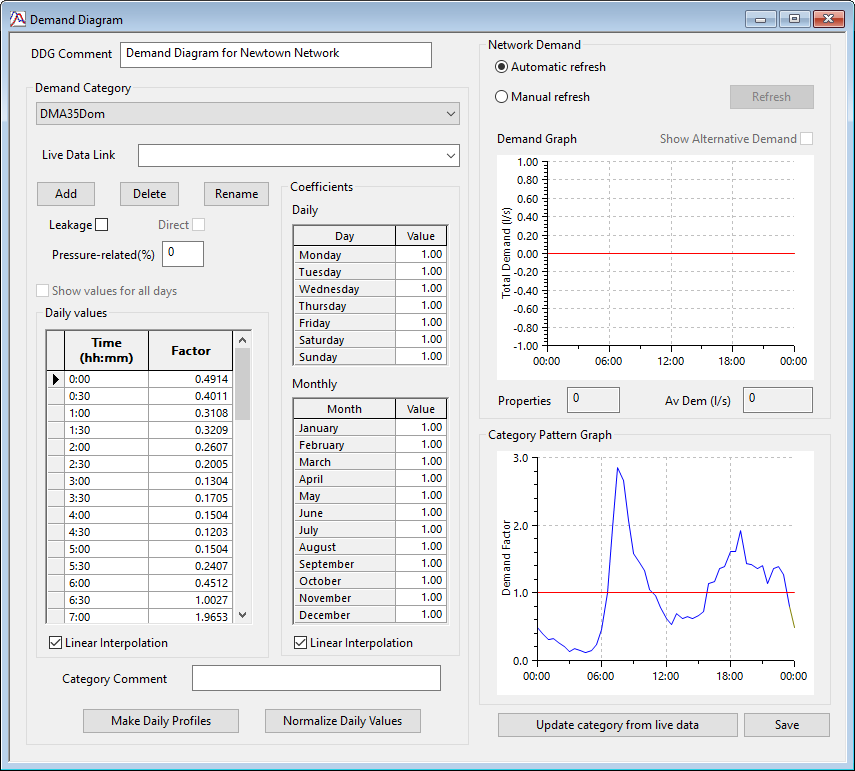
| Liste déroulante (sans étiquette)
|
Permet de sélectionner une catégorie pour l’afficher ou la modifier.
La liste est renseignée en cliquant sur le bouton Ajouter et en complétant la boîte de dialogue Nouvelle catégorie de demande.
Un diagramme de demande contient une ou plusieurs catégories de demande.
|
| Lien vers les données actives
|
Permet de sélectionner un point de données actives.
La liste déroulante est renseignée si une configuration de données actives est ouverte.
|
| Ajouter
|
Affiche la boîte de dialogue Nouvelle catégorie de demande qui permet de :
- choisir un point de données actives pour les demandes directes (le nom du point de données actives est mémorisé) ;
- définir les paramètres initiaux de la nouvelle catégorie.
Les nouvelles catégories sont ajoutées, tous les facteurs étant définis sur 1,0.
|
| Supprimer
|
Permet de supprimer de la liste la catégorie affichée. Le système vous demande de confirmer la suppression.
|
| Renommer
|
Ouvre la boîte de dialogue Renommer la catégorie de demande, qui permet de renommer les catégories.
Remarque : CONST et CONST_LEAKAGE sont des noms réservés de catégories utilisateur qui représentent respectivement un profil de demande constante et un profil de fuite constante. Les catégories ne peuvent pas être ajoutées au diagramme de demande à l’aide de ces noms réservés.
|
| Fuite
|
Si cette case est cochée, la catégorie est traitée comme une fuite et non comme une demande utilisateur.
Les catégories de fuite sont affichées, modifiées et ajustées séparément dans les fenêtres tabulaires « Demande au niveau des nœuds » et « Ajustement de demande ».
|
|
Direct
|
Champ en lecture seule. Cette case est cochée si la catégorie a été créée alors que le paramètre direct était défini, c’est-à-dire associé à des données actives. Pour en savoir plus, voir la rubrique Nouvelle catégorie de demande.
|
|
Relatif à la pression(%)
|
Pourcentage de la demande lié à la pression. Cette valeur est utilisée si la case Demande liée à la pression de la vue Planifier l’exécution hydraulique est cochée. Il s’agit d’une option avancée à utiliser avec précaution. Avec cette option, la demande totale dépend de la simulation et il est impossible de la prévoir avec précision. Pour en savoir plus, voir la rubrique À propos de la demande liée à la pression.
|
| Afficher les valeurs pour tous les jours
|
Cette option est disponible si des profils quotidiens ont été définis pour la catégorie de demande actuelle. Cochez cette case pour afficher tous les profils quotidiens en même temps. Une colonne supplémentaire est ajoutée au tableau pour indiquer le jour. Si cette case n’est pas cochée, le profil quotidien affiché par l’éditeur peut être modifié en cliquant sur le jour approprié dans le tableau Coefficients - Quotidien.
Si cette case est cochée, trois colonnes de données peuvent être collées, y compris les informations sur le jour de la semaine. La première colonne de données doit au moins inclure les trois premières lettres du nom du jour pour identifier celui-ci (par exemple, jeu est suffisant pour identifier le jeudi). Vous pouvez également coller des données incluant une date et une heure. InfoWorks WS Pro calcule le jour de la semaine en fonction de la date.
|
| Valeurs quotidiennes
|
Ce tableau vous permet d’entrer des valeurs pour définir le modèle de demande tout au long de la journée.
Ce modèle quotidien peut être utilisé pour tous les jours de la semaine, et il est possible d’échelonner la demande en changeant la valeur appropriée dans le tableau Coefficients - Quotidien.
Vous pouvez également définir des profils individuels pour chaque jour de la semaine. Utilisez le bouton Créer des profils quotidiens pour ouvrir la boîte de dialogue Gérer les profils quotidiens et configurer des profils quotidiens.
Si la case Interpolation linéaire de cette section est cochée, la demande est appliquée en utilisant une interpolation linéaire entre les valeurs. Si cette case n’est pas cochée, les valeurs quotidiennes sont appliquées sous forme de profil échelonné.
Vous pouvez utiliser le menu contextuel pour copier les données du tableau des valeurs quotidiennes dans le Presse-papiers et les coller ensuite dans le tableau des valeurs quotidiennes d’un autre diagramme de demande ou dans Excel. Vous pouvez copier les informations relatives aux jours si des profils de demande quotidienne ont été créés.
Vous pouvez utiliser l’option « Coller pour créer » du menu contextuel pour afficher la boîte de dialogue Coller le profil de demande, que vous pouvez utiliser pour créer un tableau de paires temps/valeur.
|