Cette boîte de dialogue permet de configurer des cas de test basés sur des éléments provenant d’un fichier CSV ou du tableau de résultats SQL actuel.
Lorsque vous utilisez cette boîte de dialogue, le fichier CSV source ou les résultats SQL ne doivent contenir que certains des composants du cas de test.
Une fois que vous avez cliqué sur OK dans cette boîte de dialogue, le mappage que vous avez configuré est effacé de celle-ci et transféré vers le tableau de cas de test de la boîte de dialogue Configuration de la simulation généralisée à exécutions multiples. Vous pouvez enregistrer le mappage pour une utilisation ultérieure en cliquant sur Enregistrer mappage avant de cliquer sur OK.
Pour ouvrir la boîte de dialogue, cliquez sur le bouton Importation CSV mappée dans la boîte de dialogue Configuration de la simulation généralisée à exécutions multiples.
Afficher l’image
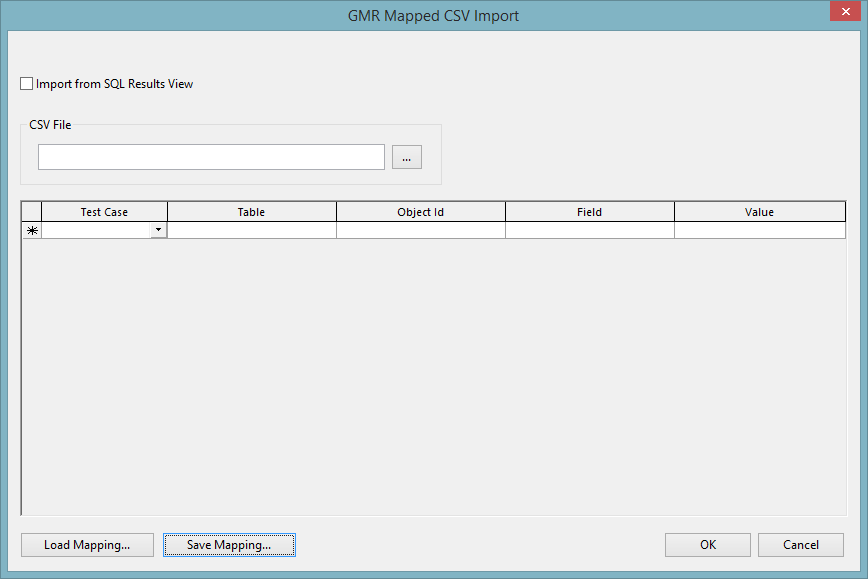
| Élément | Description | ||||||||||
|---|---|---|---|---|---|---|---|---|---|---|---|
| Importer à partir de la vue des résultats SQL | Cochez cette case pour lancer une importation à partir de la vue des résultats SQL ouverte. Remplace l’utilisation d’un fichier CSV. | ||||||||||
| Fichier CSV | Utilisez le bouton Parcourir pour rechercher le fichier CSV que vous souhaitez utiliser. Remplace l’importation à partir des résultats SQL. | ||||||||||
| Cas de test |
Ce tableau vous permet d’ajouter les détails relatifs aux cas de test et de les modifier. Pour ajouter un cas de test, entrez les informations relatives à celui-ci sur la ligne vierge. Pour supprimer un cas de test, cliquez avec le bouton droit de la souris sur la colonne la plus à gauche (grise) et sélectionnez Supprimer. .
|
||||||||||
| Charger mappage | Cliquez sur ce bouton pour charger un fichier de mappage (.gmr) précédemment créé. | ||||||||||
| Enregistrer mappage | Cliquez sur ce bouton pour enregistrer le mappage actuel au format .gmr. | ||||||||||
| OK | Cliquez sur ce bouton pour transférer le mappage défini dans cette boîte de dialogue vers le tableau de cas de test de la boîte de dialogue Configuration de la simulation généralisée à exécutions multiples. Cette opération efface le mappage de la boîte de dialogue actuelle. |