Cette boîte de dialogue permet de configurer une simulation qui exécute plusieurs cas de test.
Pour ouvrir la boîte de dialogue dédiée à une nouvelle configuration, cliquez avec le bouton droit de la souris sur Groupe de plusieurs simulations généralisées dans la fenêtre Groupe de modèles, puis sélectionnez Nouveau  Configuration de plusieurs exécutions généralisées.
Pour ouvrir la boîte de dialogue dédiée à une configuration existante, sélectionnez un élément sous « Groupe de plusieurs simulations généralisées » dans la fenêtre Groupe de modèles.
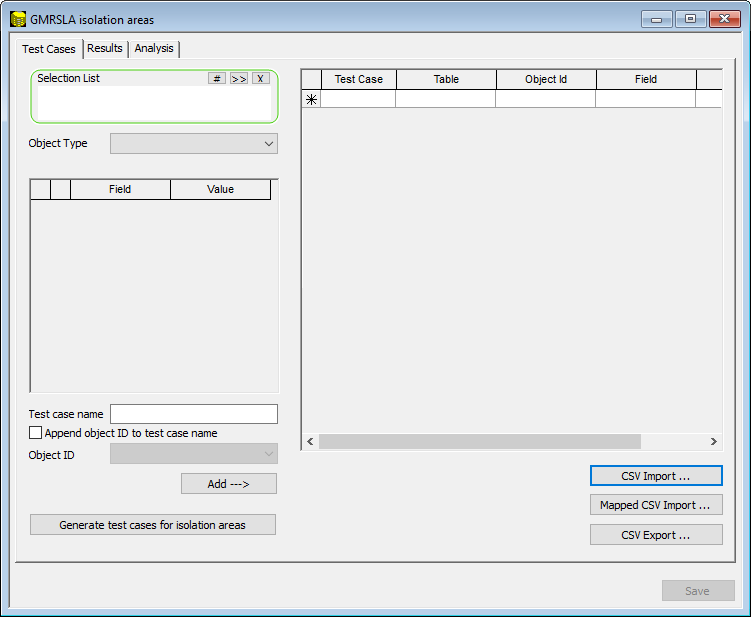
Page Cas de test
Cette page permet de spécifier des cas de test dans le tableau de droite. Vous pouvez entrer les cas de test manuellement, mais un assistant est également disponible sur le côté gauche pour accélérer la création de plusieurs cas de test.
| Élément | Description | ||||||||||||||||
|---|---|---|---|---|---|---|---|---|---|---|---|---|---|---|---|---|---|
| Assistant |
Les sélections que vous effectuez dans l’assistant sont appliquées au tableau des cas de test de droite lorsque vous cliquez sur Ajouter. Vous pouvez modifier les sélections dans l’assistant, puis cliquer à nouveau sur Ajouter pour créer d’autres cas de test dans le tableau.
|
||||||||||||||||
| Tableau des cas de test |
Vous pouvez créer des cas de test directement dans ce tableau, ou vous pouvez renseigner celui-ci à l’aide de l’assistant situé à gauche. Même si vous utilisez l’assistant, vous pouvez modifier les détails des cas de test dans le tableau, et vous pouvez ajouter de nouveaux cas de test manuellement. Pour supprimer un cas de test, cliquez avec le bouton droit de la souris sur la colonne la plus à gauche (grise) et sélectionnez Supprimer.
|
||||||||||||||||
| Importation CSV | Cliquez sur ce bouton pour importer un fichier .csv contenant des informations sur les cas de test précédemment configurés. | ||||||||||||||||
| Importation CSV mappée | Cliquez sur ce bouton pour ouvrir la boîte de dialogue Importation CSV mappée GMR, qui permet de configurer des cas de test basés sur les composants d’un fichier CSV ou d’un tableau de résultats SQL. Ces cas de test sont transférés vers le tableau des cas de test décrit ci-dessus. | ||||||||||||||||
| Exportation CSV | Cliquez sur ce bouton pour créer un fichier .csv contenant la configuration actuelle des cas de test. |
Exemples de création de cas de test
La simulation généralisée à exécutions multiples (GMR) est configurée en spécifiant des cas de test. La capture d’écran suivante illustre un cas très simple. Il y a trois cas de test et donc trois exécutions. Chaque exécution implique la fermeture d’une canalisation individuelle, et l’exécution porte le nom de la canalisation.
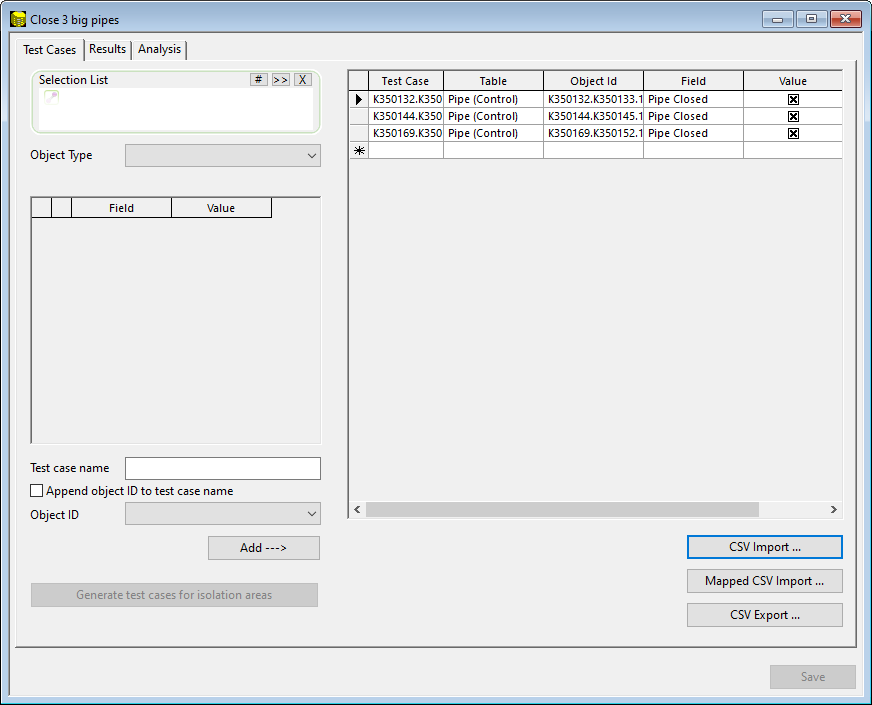
Pour créer cette liste simple de cas de test, utilisez la section « assistant » située dans le volet gauche de la boîte de dialogue.
-
Commencez avec une liste de sélection de trois canalisations. Déposez-la dans la cible de dépôt.
-
Dans le menu déroulant, sélectionnez Conduite (Contrôle). Les champs de contrôle des canalisations s’affichent.
-
Recherchez Canalisation fermée et cochez la case (pour que la canalisation soit fermée).
-
Cochez la case Ajouter l’ID d’objet au nom du cas de test. N’entrez rien dans le champ Nom du cas de test.
-
Cliquez sur Ajouter - - > . Trois cas de test sont créés. Chacun porte le nom de sa canalisation, et chaque cas de test implique la fermeture de la canalisation.
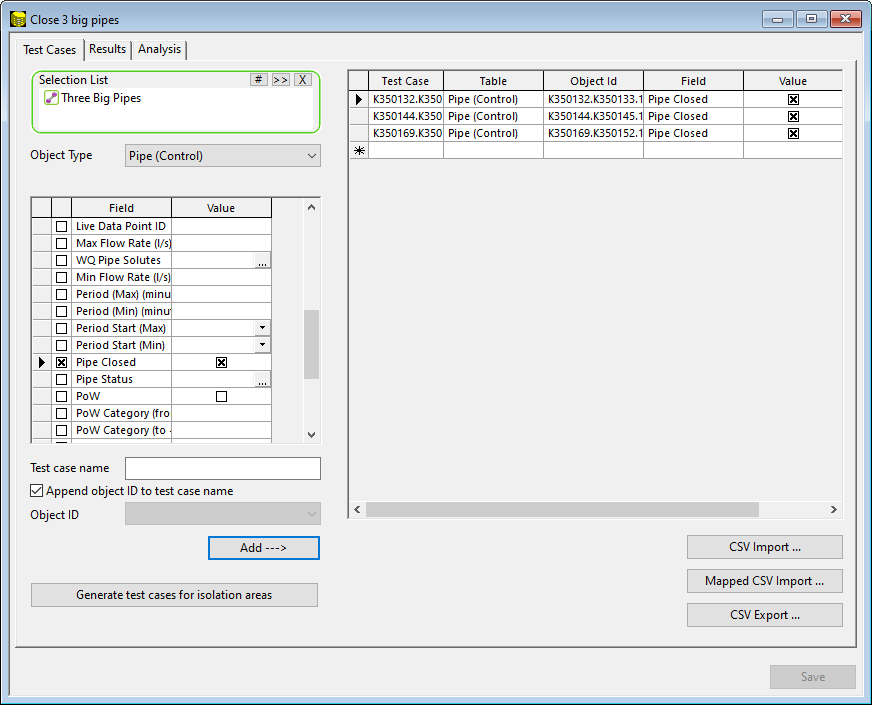
Pour ajouter plusieurs objets dans un cas de test :
-
Commencez avec une liste de sélection de trois canalisations. Déposez-la dans la cible de dépôt.
-
Dans le menu déroulant, sélectionnez Conduite (Contrôle). Les champs de contrôle des canalisations s’affichent.
-
Recherchez Canalisation fermée et cochez la case (pour que la canalisation soit fermée).
-
Définissez le nom du cas de test sur ROUGE.
-
Cliquez sur Ajouter - - >.
Un seul cas de test est créé. La simulation multiple généralisée exécute une simulation unique appelée ROUGE, dans laquelle trois canalisations sont fermées.
-
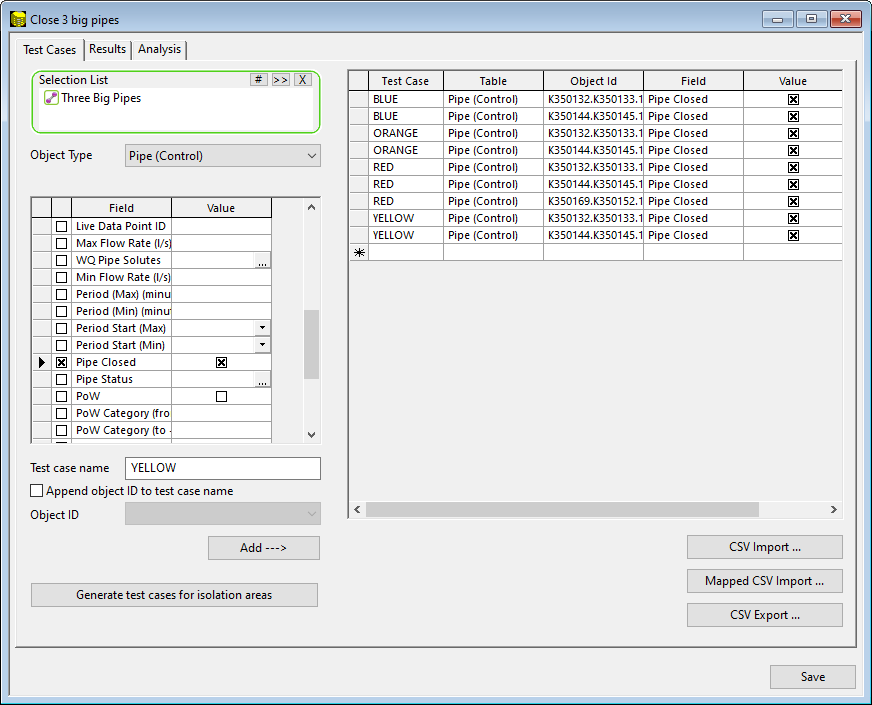
Répétez les étapes ci-dessus, mais avec le nom JAUNE.
-
Cliquez sur Ajouter - - >.
-
Supprimez une des lignes du cas de test JAUNE
La simulation multiple généralisée comporte désormais deux simulations appelées ROUGE et JAUNE, avec respectivement trois et deux fermetures. Continuez ainsi pour créer deux autres cas de test appelés ORANGE et BLEU.
Pour configurer une simulation multiple généralisée plus complexe, prenez les trois canalisations, et pour chacune d’elles, configurez une rupture. La rupture implique la configuration de plusieurs champs de contrôle. Mais poursuivez en configurant trois tailles de rupture différentes.
-
Commencez avec une liste de sélection de trois canalisations. Déposez-la dans la cible de dépôt.
-
Dans le menu déroulant, sélectionnez Conduite (Contrôle). Les champs de contrôle des canalisations s’affichent.
-
Configurez les champs de rupture : activez la rupture ; pour l’ensemble de la simulation ; une rupture de type débit ; un débit fixe ; une valeur de débit de 0,5 l/s. Il y a donc cinq champs de contrôle.
-
Attribuez le nom PetiteFuite au cas de test et cochez la case Ajouter l’ID d’objet au nom du cas de test.
-
Cliquez sur Ajouter - - >.
-
Remplacez la valeur de fuite par 1,0 l/s et renommez le paramètre FuiteMoyenne. Cliquez sur Ajouter - - >.
De cette façon, vous disposez de plusieurs cas de test pour chaque objet. Et chaque cas de test implique la configuration de plusieurs champs.
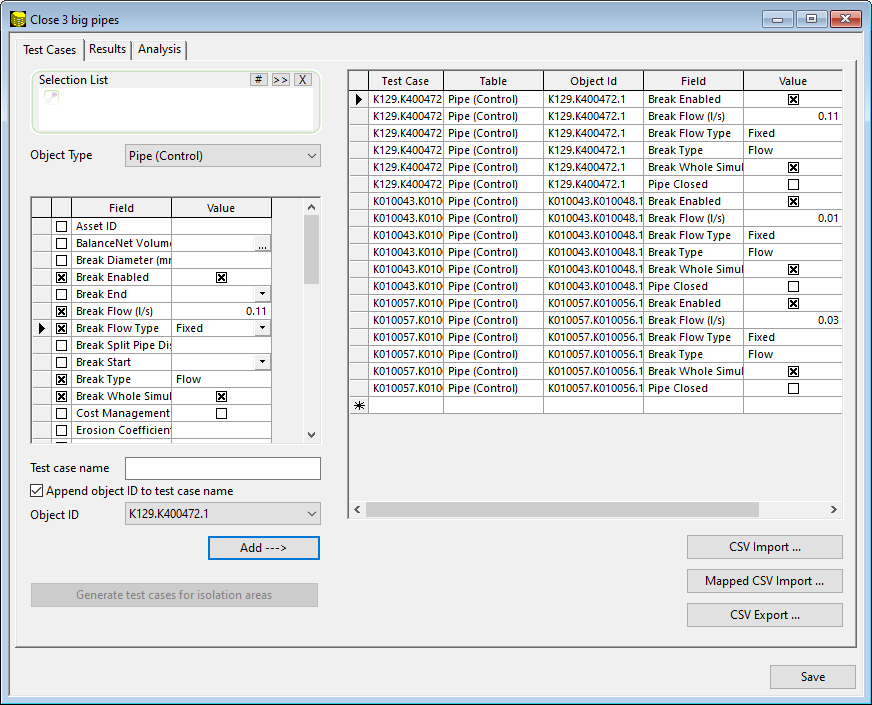
Comme vous pouvez le constater, l’assistant offre beaucoup de flexibilité. De plus, vous pouvez exporter les cas de test au format CSV, les manipuler et les réimporter. Vous pouvez également utiliser SQL pour générer une table et l’importer dans le tableau des cas de test. Pour en savoir plus, voir la boîte de dialogue Importation CSV mappée GMR.
Page de résultats
Vous pouvez utiliser cette page pour spécifier un sous-ensemble de résultats à conserver. Cela peut être utile pour économiser de l’espace de stockage.
Cliquez pour afficher les propriétés de la page
| Élément | Description | ||||
|---|---|---|---|---|---|
|
Cas de test |
|
||||
| Résultats DVT |
Vous pouvez choisir de supprimer tous les résultats variables dans le temps, notamment pour éviter qu’ils occupent de l’espace de stockage. Vous pouvez choisir de conserver ou de supprimer certaines combinaisons de résultats et de résumés, notamment pour libérer de l’espace de stockage. |
Exemples de traitement des résultats dans des simulations multiples généralisées
Le minimum pour la conservation des résultats est de conserver le cube de données récapitulatives, Conserver le rapport récapitulatif uniquement. Cela permet de générer des rapports tabulaires, ainsi que des colorations thématiques dans le GeoPlan. Ce rapport récapitulatif est toujours conservé.
À l’autre extrême, Conserver les résultats DVT permet d’examiner des simulations individuelles, mais le volume de données peut évidemment entraîner des problèmes de performances et de stockage.
Les approches intermédiaires sont les suivantes :
-
Conserver les cas de test individuels si une requête renvoie une valeur « positive ». Par exemple, vous pouvez disposer d’une requête permettant de sélectionner un réservoir si son niveau descend en dessous de 20 % de sa capacité. Tout cas de test qui inclut de tels résultats est conservé.
-
Conserver les résumés des cas de test individuels, mais supprimer les résultats variables dans le temps.
Page Analyse
Vous pouvez utiliser cette page pour spécifier des options d’analyse.
| Élément | Description | ||||||||
|---|---|---|---|---|---|---|---|---|---|
|
Analyse |
|
||||||||
| Requête de résultats |
Uniquement disponible si l’option Analyse est définie sur Utiliser la requête stockée.
|
||||||||
| Champs de résultats de la simulation |
Uniquement disponibles si l’option Analyse est définie sur Utiliser les champs de résultats de la simulation.
|
||||||||
| Simulation de base | Une simulation de base est une simulation qui ne comporte aucune des modifications spécifiées dans cette configuration. Cochez cette case pour exécuter une simulation de base en plus des simulations que vous avez configurées sur la page Cas de test. Cela peut être utile pour effectuer une comparaison « avant et après » des valeurs. | ||||||||
| Effectuer une analyse de niveau de service |
Cette option vous permet d’effectuer une analyse de niveau de service. Par défaut, elle n’est pas sélectionnée. Cliquez sur le bouton Options pour ouvrir la boîte de dialogue Options d’analyse des liens critiques dans laquelle vous pouvez configurer les options relatives aux critères d’analyse, à la pression minimale et maximale, à l’efficacité de la demande d’événement et au type de compte d’échec lors d’une simulation d’analyse des liens critiques. |
Exemples d’analyse des résultats d’une simulation multiple généralisée
L’onglet Analyse détermine les valeurs à inclure dans la table récapitulative. La structure de cette table est la suivante :
|
Nom du cas de test |
ID d’objet | Résultat 1 | Résultat 2 | Résultat 3 | Résultat 4 | Résultat N |
Les champs Cas de test et ID d’objet constituent une clé primaire dans la table récapitulative.
Par exemple, si vous utilisez une requête pour renseigner le rapport, le Résultat 1 peut être la pression au moment T1, le Résultat 2 la pression au moment T2 et le Résultat 3 la pression maximale. Cette table est découpée en sous-ensembles et agrégée pour être affichée dans le tableau ou le GeoPlan. L’agrégation s’effectue sur l’ID d’objet ou le nom du cas de test pour donner des minima au Résultat 1 ou des maxima au Résultat 3.
La table récapitulative est construite à partir de champs récapitulatifs préexistants ou d’une requête.
-
Champs récapitulatifs préexistants : utilisez une liste de sélection ou la liste des objets de cas de test. Sélectionnez certains champs de résultats récapitulatifs. Ceux-ci apparaîtront dans la table récapitulative.
-
Exécuter une requête : pour cela, vous pouvez également demander qu’une exécution de base soit utilisée (c’est-à-dire l’exécution d’origine sans instructions de cas de test), et que le cas de test et l’exécution de base soient tous deux disponibles dans la requête.
Un exemple de requête est présenté ci-dessous. Celui-ci est conçu pour les canalisations. La requête renvoie un ID d’objet (en tant que colonne de résultat object_id) et une colonne de résultat appelée SeriousReversal, qui correspondra à 0 ou 1 s’il y a un grand nombre d’inversions de débit. L’ID du cas de test est généré automatiquement.
select OID AS object_id , IIF( (sim.pctflowf > 20 and sim.pctflowf < 80 and sim.vnegmax < -0.15 and sim.vposmax > 0.15 and sim.reversal > 10),1,0) AS SeriousResersval
La table récapitulative contiendra trois colonnes : test_case, object_id, SeriousReveral
Bouton Enregistrer
Cliquez sur ce bouton pour enregistrer la configuration.