Cette boîte de dialogue vous permet de sélectionner les options lors de l’exportation de données vers des fichiers CSV.
Par exemple, pour l’afficher, cliquez avec le bouton droit de la souris sur un réseau dans la fenêtre Groupe de modèles et sélectionnez Exporter  Vers CSV.
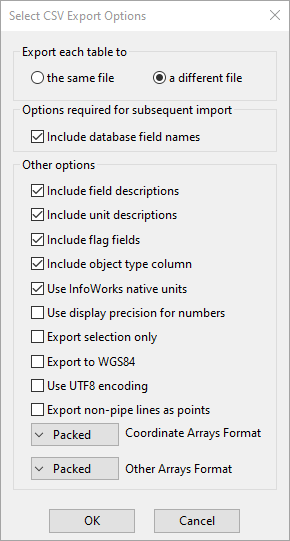
Certaines options ne sont pas disponibles dans toutes les occurrences de la boîte de dialogue.
| Élément | Description | |||||
|---|---|---|---|---|---|---|
|
Exporter chaque table vers |
|
|||||
| Options requises pour l’importation suivante |
|
|||||
|
Inclure les descriptions de champ |
Informations supplémentaires utiles lors de l’affichage des données en dehors d’InfoWorks WS Pro. |
|||||
|
Inclure les descriptions d’unité |
Informations supplémentaires utiles lors de l’affichage des données en dehors d’InfoWorks WS Pro. |
|||||
|
Inclure les champs avec indicateur |
Augmente la taille de vos fichiers CSV. Ne cochez cette case que si vous avez besoin de données avec indicateur. |
|||||
|
Inclure la colonne de type d’objet |
Champ supplémentaire contenant les informations de nom de table de base de données. |
|||||
|
Utiliser les unités natives InfoWorks |
Nous vous recommandons de sélectionner cette option si vous envisagez de réutiliser les données dans InfoWorks WS Pro. Les modifications apportées par un utilisateur aux unités utilisées dans l’interface InfoWorks WS Pro (unités utilisateur) sont uniquement stockées localement pour cet utilisateur. |
|||||
|
Utiliser la précision d’affichage des nombres |
La précision de stockage de certains nombres est supérieure à la précision d’affichage. Par exemple, les nombres stockés en double comportent 15 décimales. Aucun nombre n’est affiché à cette précision. À défaut de sélectionner cette option, la taille de vos fichiers risque d’augmenter. |
|||||
|
Exporter la sélection uniquement |
Pour cette option, le réseau doit être ouvert et un ou plusieurs objets réseau doivent être sélectionnés. Seuls les objets sélectionnés sont exportés. |
|||||
| Exporter vers WGS84 | Si cette option est cochée, les coordonnées seront exportées à l’aide du système géodésique WGS 84. Elle est réservée aux systèmes qui nécessitent le système géodésique WGS 84. | |||||
| Utiliser le codage UTF8 | Sélectionnez cette option pour coder les données exportées à l’aide du système de codage UTF-8. | |||||
| Exporter les lignes autres que les lignes de conduite en tant que points |
Si cette option est cochée, les objets représentés sous forme de lignes seront représentés sous forme de points dans les données d’exportation. Ils peuvent ainsi être utilisés dans des modèles nécessitant que toutes les ressources soient représentées sous forme de points. Les objets convertis de lignes en points sont les stations de pompage, les vannes, les robinets à flotteur, les clapets anti-retour et les compteurs. |
|||||
|
Format des réseaux de coordonnées |
L’ajout de ces données peut considérablement augmenter la taille de vos fichiers CSV. Assurez-vous d’en avoir vraiment besoin. Si vous souhaitez recréer le réseau ailleurs ou le réimporter, le fait de ne pas exporter les tableaux entraîne une perte de données. Il existe trois options pour l’exportation des données de coordonnées :
|
|||||
|
Autre format de réseaux |
L’ajout de ces données peut considérablement augmenter la taille de vos fichiers CSV. Assurez-vous d’en avoir vraiment besoin. Si vous souhaitez recréer le réseau ailleurs ou le réimporter, le fait de ne pas exporter les tableaux entraîne une perte de données. Il existe trois options pour l’exportation des données de tableau autres que les données de coordonnées :
|