Cette boîte de dialogue permet de comparer deux objets soumis au contrôle des versions afin d’identifier facilement leurs différences. Les résultats peuvent être visualisés à l’écran ou enregistrés dans un fichier CSV ou texte.
Cette boîte de dialogue concerne les objets soumis au contrôle des versions dans le cadre de la méthode de fusion. Reportez-vous à la rubrique Boîte de dialogue Type d’objet - Comparer la sélection pour les objets soumis au contrôle des versions dans le cadre de la méthode de verrouillage.
La boîte de dialogue s’affiche lorsque vous effectuez l’une des actions suivantes :
- Sélectionnez deux objets ou plus dans le GeoPlan, puis sélectionnez Réseau | Comparer.
- Cliquez avec le bouton droit de la souris sur un objet soumis au contrôle des versions dans la fenêtre Groupe de modèles, puis choisissez Comparer.
- Cliquez sur le bouton Diff de la boîte de dialogue Valider la modification sur le serveur.
Remarque : cette boîte de dialogue s’affiche uniquement pour les réseaux et les contrôles utilisant l’approche de validation.
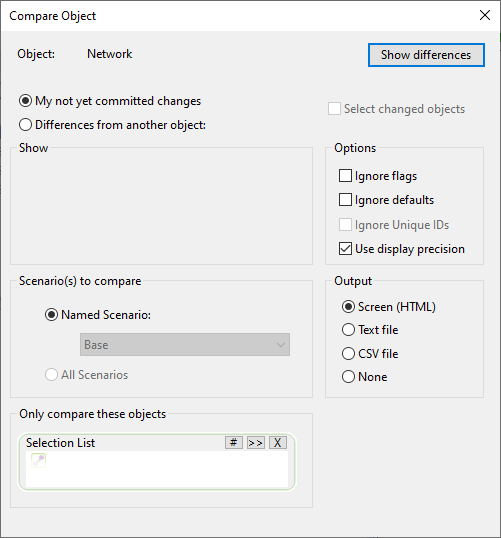
La boîte de dialogue permet de comparer deux versions d’un même objet soumis au contrôle des versions, votre copie locale avec la dernière version dans la base de données, ou deux objets soumis au contrôle des versions distincts.
Remarque : si vous souhaitez comparer des versions arbitraires d’un même réseau ou des contrôles dérivés d’un même réseau, il est recommandé d’utiliser les fonctionnalités disponibles dans la boîte de dialogue Historique des validations.
| Élément | Description |
|---|---|
|
Objet |
Texte en lecture seule désignant l’objet soumis au contrôle des versions à partir duquel la boîte de dialogue a été ouverte. |
|
Modifications temporaires |
Cette option vous permet de comparer la dernière version validée de l’objet avec la version actuelle du même objet, pour laquelle des modifications n’ont pas encore été validées. |
|
Différences par rapport à un autre réseau |
Cette option vous permet de comparer deux éléments contrôlés par version aléatoire du même type. Active la section Afficher (voir ci-dessous). |
|
Afficher |
Disponible lorsque l’option Différences par rapport à un autre réseau est sélectionnée. Vous permet de spécifier l’objet soumis au contrôle des versions qui sera comparé avec l’objet initialement sélectionné. Vous pouvez déposer un objet dans cette zone ou utiliser le bouton Remarque : un objet ne peut pas être comparé à une autre de ses versions dans cette boîte de dialogue. La boîte de dialogue Historique des validations doit être utilisée pour effectuer ce type de comparaison. |
|
Sélectionner les objets modifiés |
Cette option est disponible lorsqu’un GeoPlan de l’objet à comparer est ouvert. Si cette option est cochée, sélectionne sur le GeoPlan tous les objets pour lesquels des différences sont détectées. |
| Scénario(s) à comparer |
Utilisez cette section pour répertorier les différences d’un scénario particulier ou de tous les scénarios. Cette section est activée si l’élément sous contrôle de version dans la zone Afficher est un réseau et si des scénarios existent pour ce réseau. Sélectionnez un scénario en cochant la case Nom scénario et en utilisant la liste déroulante en dessous, ou cochez l’option Tous les scénarios pour comparer tous les scénarios actuels du réseau sélectionné. |
| Comparer uniquement ces objets |
Vous pouvez déposer une liste de sélection dans la zone ou utiliser le bouton Vous pouvez également cliquer sur le bouton |
|
Options |
Ces options permettent d’ignorer certains types de changements lors de la comparaison. Si l’une de ces options est sélectionnée, vous êtes prévenu au cas où des modifications d’objets réseau ne sont pas signalées dans le rapport de comparaison. Ignorer les indicateurs : cochez cette option pour omettre les détails des modifications apportées aux indicateurs. Ignorer les valeurs par défaut : cochez cette option pour omettre du rapport de comparaison les détails des modifications dans les champs par défaut (champs marqués #D). Ignorer ID uniques : cochez cette case pour omettre les détails des modifications apportées aux identifiants uniques. Utiliser la précis. d’affich. : cochez cette case pour ignorer les différences inférieures au niveau de précision affiché dans les feuilles de propriétés ou les tableaux. |
|
Sortie |
Définit la destination du rapport.
|
|
Montrer les différences |
Lance le processus de comparaison. |
 (Parcourir) pour rechercher l’élément.
 (Courant) pour comparer tous les objets actuellement sélectionnés dans la fenêtre GeoPlan active.