L’outil Simplifier la géométrie peut être utilisé pour corriger et affiner une sélection d’objets polygones, en particulier les objets importés de sources externes.
Les polygones et les polylignes peuvent être importés dans le logiciel à partir de sources externes pour effectuer divers aspects de la construction du modèle ; ces procédures impliquent souvent le calcul des intersections.
Il arrive souvent que la géométrie soit parfaite lorsqu’elle est affichée sur papier ou à l’écran, mais elle peut contenir des zones qui se coupent ou des points (presque) coïncidents, ce qui peut nuire à la vitesse et à la précision des algorithmes qui traiteront la géométrie.
- Cela permet d’augmenter considérablement la précision et la robustesse des calculs d’intersection.
- Les procédures de modélisation qui calculent les intersections seront beaucoup plus rapides.
Il est vivement recommandé de nettoyer et de réduire la géométrie dès que possible après son importation à partir d’une source externe.
- Réduire pour supprimer les points (presque) coïncidents et pour recréer des segments consécutifs qui sont presque colinéaires.
- Nettoyer/corriger pour supprimer les auto-intersections.
La réduction permet de réduire le nombre de sommets de l’objet, ce qui peut réduire considérablement la taille des données et améliorer ainsi les performances.
Vous trouverez ci-dessous quelques exemples :

Exemple de réduction
La correction permet de modifier la géométrie des polygones qui se coupent de façon à ce que la forme ne se croise plus.
Vous trouverez ci-dessous quelques exemples :
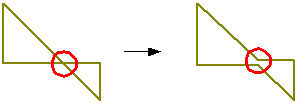
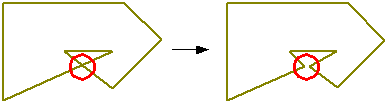
Exemples de correction des polygones qui se coupent
Procédure de simplification des objets
- Sélectionnez les objets à simplifier.
- Choisissez Sélection
 Simplifier la géométrie. La boîte de dialogue Simplifier la géométrie s’affiche.
- Dans la boîte de dialogue Simplifier la géométrie, sélectionnez les options requises :
- Cochez la case « Réduction » pour supprimer les sommets des objets sélectionnés en fonction des options de réduction définies :
- Longueur min. du segment : les sommets situés à une distance inférieure à la longueur minimale du segment par rapport à un autre sommet seront supprimés par le processus de réduction.
- Hauteur du triangle : les sommets formant une hauteur de triangle inférieure à la hauteur du triangle spécifiée sont supprimés par le processus de réduction.
- Changement maximal de la zone : si, à la suite de la réduction, le changement de la zone d’un objet est supérieur à celui de la zone définie, aucune réduction n’est effectué sur cet objet.
- Cochez la case Correction pour corriger les objets qui se coupent.
- Cochez la case « Réduction » pour supprimer les sommets des objets sélectionnés en fonction des options de réduction définies :
- Cliquez sur OK.
Polygones à plusieurs pièces
Actuellement, la correction des polygones à plusieurs pièces ne peut pas être effectuée à l’aide de la fonctionnalité Simplifier la géométrie dans InfoWorks WS Pro.
Si un polygone à plusieurs pièces est détecté lors du processus de correction, le polygone est signalé comme ayant une « géométrie incorrecte » dans le journal. Ce message indique que la forme ne peut pas être traitée ; cela ne signifie pas nécessairement que le polygone n’a pas été défini correctement. Aucune correction n’aura lieu, mais la réduction sera effectuée normalement.
Journal
Un journal est généré, qui inclut les résultats de correction et de réduction de tous les objets sélectionnés.
Le journal affiche également les messages d’erreur et d’avertissement.
Des messages « Géométrie incorrecte » s’affichent pour les polygones qui n’ont pas pu être traités par l’outil de simplification, par exemple, les polygones à plusieurs pièces (voir ci-dessus) et les polygones avec une surface nulle.
Le journal est enregistré temporairement dans le dossier de travail sous forme de fichier HTML. Lorsque vous fermez le journal dans InfoWorks WS Pro, le fichier journal présent à la racine locale est supprimé. Pour consulter le journal ultérieurement, enregistrez le fichier présent à la racine locale dans un autre répertoire et/ou sous un nom différent.