Tableau Données actives – Vue Zone

Cette vue vous permet de créer des zones de données actives vides et d’afficher une liste des zones de données actives existantes. À partir de cet emplacement, vous pouvez ouvrir une feuille de propriétés sur laquelle vous pouvez remplir les zones de données actives avec des points de données actives préexistants.

Pour ouvrir la vue, double-cliquez sur un objet de configuration des données actives qui est extrait, puis sélectionnez l’onglet Zone.
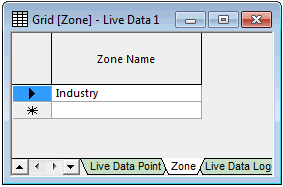
Élément Description
Colonne la plus à gauche

Si vous cliquez dessus, la ligne entière est sélectionnée.

Un triangle vers l’avant indique la ligne actuelle.

Un astérisque indique où un nouvel objet peut être créé en saisissant ses détails (dans ce cas, son nom).

Nom de zone

Répertorie les zones existantes.

Vous pouvez double-cliquer sur le nom d’une zone existante pour le rendre modifiable. Les cellules ne peuvent pas rester vides après cette opération.

En tapant du texte dans la cellule vide de cette colonne, puis en cliquant en dehors de celle-ci, vous créez une nouvelle zone.

Conseil : la sélection de l’élément de menu contextuel Propriétés dans une cellule de cette colonne ouvre la feuille de propriétés Zone de données actives, dans laquelle vous pouvez remplir et gérer les zones.

Éléments du menu contextuel principal
Copier les objets sélectionnés/ Coller et ajouter des objets Actions du presse-papiers qui permettent de copier et coller les noms des zones, en incrémentant automatiquement les noms si nécessaire.
Graphique de la zone sélectionnée Affiche la boîte de dialogue Représentation graphique des données actives, qui affiche les traces de chaque point de données actives dans la zone.
Zone sélectionnée du profil Affiche la boîte de dialogue Profil de demande de zone, qui permet de comparer le débit entrant net de la zone (calculé à partir des données actives) avec la demande attribuée au réseau.
Propriétés Affiche la fenêtre Propriétés de l’objet associée à la zone Données actives et qui propose des options de représentation graphique, permet de modifier les points de données actives à inclure dans la zone et permet de saisir des remarques concernant celle-ci.
Autres éléments du menu contextuel
Couper/Copier/Coller Actions normales du presse-papiers.
Options de tri Actions de tri normales qui s’appliquent aux lignes. Certaines actions requièrent la sélection de plusieurs lignes.
Filtrer Ouvre la boîte de dialogue Options de filtre.
Filtrer sur la valeur de la cellule active Affiche uniquement la ligne active. Un symbole de filtre s’affiche au niveau de l’en-tête pour indiquer qu’un filtre est appliqué.
Effacer le filtre Si un symbole de filtre s’affiche au niveau de l’en-tête, cette option rétablit la liste complète des objets.
Masquer les onglets vides/Afficher les onglets vides Pour la boîte de dialogue actuelle, masque et affiche les onglets qui ne comportent aucune donnée.
Valeur de cellule(s) active(s) Sous-menus permettant de modifier les valeurs des cellules.
Flags Non utilisé.
Sélectionner et rechercher dans le GeoPlan Non utilisé.