Fenêtre Propriétés de l’objet

Cette fenêtre permet d’examiner de manière structurée toutes les données d’un même objet réseau. Elle utilise des feuilles de propriétés pour englober toutes les propriétés de l’objet, présentées dans une arborescence.

Vous pouvez afficher la fenêtre des propriétés de l’objet en :

Exemple de fenêtre de propriétés d’objet pour une canalisation.
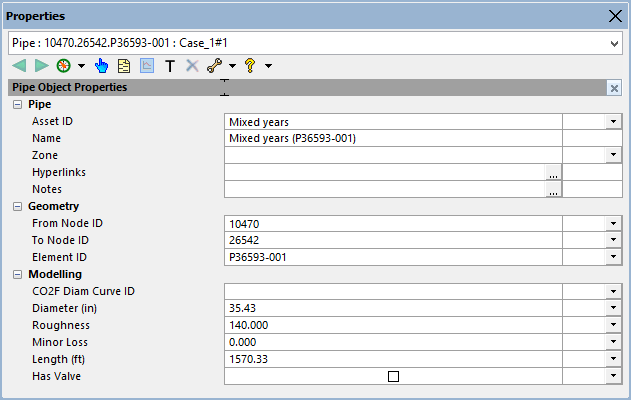
Object Properties window

Élément Description
Barre de titre Affiche le nom de la fenêtre.
Arborescence déroulante
réduit

L’arborescence affiche l’identificateur d’objet courant dans le format suivant :

type d’objet (sous-type d’objet) ID d’objet : nom du réseau

type d’objet est le type d’objet (par exemple, canalisation)

sous-type d’objet s’applique uniquement à certains types d’objets.

ID d’objet est la clé primaire de l’objet ; une valeur séparée par un point lorsque la clé primaire est constituée de plusieurs éléments.

nom du réseau est le nom du réseau auquel l’objet appartient.

développé

Un clic sur le bouton Dropdown permet de développer l’arborescence déroulante.

Lorsque l’arborescence déroulante est développée, une arborescence de tous les objets ouverts s’affiche, regroupés par nom de réseau, type d’objet et ID d’objet.

Lorsque vous sélectionnez un objet dans l’arborescence, il est chargé dans la fenêtre Propriétés objet.

Barre d’outils
BackwardPrécédent

Permet de revenir en arrière, à l’élément précédent dans l’arborescence déroulante de la fenêtre des propriétés de l’objet.

Forward Suivant

Permet d’avancer, de passer à l’élément suivant dans l’arborescence déroulante.

NavigateNavigation

Les options disponibles sont les suivantes :

  • Précédent : revient à l’élément précédent dans l’arborescence déroulante de la fenêtre des propriétés de l’objet.
  • Suivant : passe à l’élément suivant dans l’arborescence.
  • Historique : affiche la liste des éléments les plus récents que vous avez consultés.
  • En amont vers : affiche la liste des objets connectés immédiatement en amont de l’objet affiché.
  • Montrer tout dans un tableau : affiche tous les objets en amont et en aval connectés, ainsi que tous les objets associés, dans une vue tabulaire.
Find in GeoPlan Rechercher dans GeoPlan

Sélectionne l’objet dont les détails sont affichés dans la fenêtre Propriétés objet et effectue un zoom dessus.

Commit history Valider l’historique Ouvre la boîte de dialogue Valider l’historique, qui présente l’historique des modifications apportées à un objet soumis au contrôle des versions et validées dans la base de données.
Show results Afficher les résultats

Permet de basculer entre la vue des propriétés de l’objet réseau et la vue des propriétés des résultats.

Utilisé avec l’option Afficher les propriétés des résultats de la simulation lorsqu’elles sont disponibles dans la boîte de dialogue Paramètres de la fenêtre Propriétés de l’objet.

Change type Changer de type Ouvre la boîte de dialogue Modifier le type d’objet, qui vous permet de sélectionner un nouveau type d’objet pour l’objet actuellement affiché dans la fenêtre Propriétés de l’objet.
Remove control Supprimer le contrôle Supprime les données de contrôle d’un réseau.
Configuration Configuration

Affiche un menu avec les éléments et sous-éléments suivants.

Disposition

Ouvrir : affiche la boîte de dialogue Ouvrir la table d’agencement, dans laquelle vous pouvez accéder aux présentations de tous les objets réseau et en sélectionner une à afficher dans la fenêtre des propriétés de l’objet.

Enregistrer : enregistre la présentation active, notamment les noms et l’ordre des groupes, l’ordre des propriétés et l’état du bouton du nœud (développé/réduit) .

Modifier : affiche le type d’objet actuel dans la fenêtre des propriétés d’objet pour permettre sa modification. Vous pouvez ensuite déplacer les champs (propriétés) en les faisant glisser vers de nouveaux emplacements. Les groupes peuvent être déplacés s’ils ne sont pas réduits. De plus, des groupes peuvent être ajoutés, renommés ou supprimés à l’aide des options du menu contextuel.

Réinitialiser : réinitialise la présentation par défaut pour le type de disposition d’objet sélectionné.

Tout réinitialiser : réinitialise toutes les présentations de tous les types de présentation d’objet sur la valeur par défaut. Ces présentations système par défaut sont celles appliquées lorsque vous faites l’acquisition du logiciel. Il est alors possible de remplacer ces dispositions par défaut par des présentations définies par l’utilisateur. Sélectionnez Réinitialiser ou Tout réinitialiser pour restaurer les présentations par défaut du système.

Tout mettre à jour à partir de la base de données : remplace les paramètres de présentation actuellement utilisés par ceux de la base de données. Cette option peut être disponible uniquement pour les propriétaires de bases de données.

Transférer tout vers la base de données : remplace les paramètres de présentation de la base de données par les paramètres ceux locaux utilisés par l’utilisateur. Cette option doit être utilisée conjointement avec l’option Tout mettre à jour à partir de la base de données pour harmoniser les présentations de tous les utilisateurs d’une base de données de groupe de travail. Cette option peut être disponible uniquement pour les propriétaires de bases de données.

Options

Affiche la boîte de dialogue Paramètres de la fenêtre Propriétés de l’objet, qui vous permet de personnaliser l’aspect et le style de la fenêtre.

Help Aide

Affiche un menu permettant d’accéder à l’aide.

Barre de titre

La barre de titre désigne la barre située entre la barre d’outils et les propriétés de l’objet. Elle donne une brève description de l’objet. Il contient une icône Close (Fermer) qui ferme la fenêtre Propriétés de l’objet pour l’objet courant.

Une ligne de séparation se trouve à mi-chemin dans la barre de légende. Le séparateur vous permet d’ajuster la largeur d’affichage du nom du champ (par exemple, pour visualiser le nom complet des champs de données longs, par exemple).

Éditeur de propriétés

Affiche les noms des propriétés et, dans le tableau adjacent, les valeurs associées. Le tableau comprend une colonne pour les indicateurs de données.

Les valeurs peuvent être modifiées si elles concernent les propriétés d’un objet dans un GeoPlan extrait.

Les valeurs sont modifiées de l’une ou de plusieurs des façons suivantes :

  • En double-cliquant dessus
  • En choisissant dans une liste déroulante de valeurs sélectionnables qui s’affiche lorsque vous cliquez ou double-cliquez dessus
  • Dans une boîte de dialogue ouverte en cliquant sur le bouton Edit (Modifier) adjacent
  • En cochant ou décochant une case
Info-bulles Lorsque vous survolez certaines zones de la fenêtre avec le pointeur de la souris, une info-bulle contenant des informations sur l’élément survolé s’affiche. Ces info-bulles ne sont ni modifiables ni personnalisables.
Menu contextuel

Lorsque vous cliquez avec le bouton droit de la souris sur un groupe, une propriété, une valeur, un message d’erreur ou un indicateur, un menu contextuel s’affiche, vous permettant d’effectuer diverses tâches.

Fermer

Ferme la fenêtre des propriétés d’objet pour l’objet actuel.

Fermer tout

Ferme toutes les occurrences de la fenêtre des propriétés d’objet.

Actualiser

Actualise la vue actuelle de la fenêtre des propriétés d’objet.

Copier l’objet

Copie l’objet sélectionné dans un format qui peut être utilisé dans des fichiers CSV ou Microsoft Excel. Les paramètres de copie d’objets peuvent être configurés à partir de la boîte de dialogue des paramètres de la fenêtre des propriétés d’objet.

Copier

Copie la valeur de propriété sélectionnée.

Afficher les groupes

Bascule entre l’affichage des propriétés regroupées sous des en-têtes et l’affichage des propriétés non groupées. Les groupes de propriétés actuellement visibles affichent une coche. Si vous avez spécifié que les groupes doivent être masqués (à l’aide de la boîte de dialogue Paramètres de la fenêtre Propriétés de l’objet), cette option ne sera pas visible dans le menu contextuel.

Ouvrir tous les groupes Affiche toutes les propriétés sous tous les en-têtes, ou affiche simplement toutes les propriétés.
Fermer tous les groupes N’affiche que les en-têtes, ou n’affiche tout simplement aucune propriété.
Déplacer la ligne vers le haut

Déplace la ligne sélectionnée vers le haut.

Déplacer la ligne vers le bas

Déplace la ligne sélectionnée vers le bas.

Ajouter un groupe

Ajoute un nouveau groupe. Cette option n’est activée que si des groupes sont visibles dans la vue de présentation (c’est-à-dire lorsque vous affichez la présentation d’un type d’objet en particulier).

Supprimer le groupe

Supprime le groupe sélectionné. Cette option n’est activée que si des groupes sont visibles dans la vue de présentation (c’est-à-dire lorsque vous affichez la présentation d’un type d’objet en particulier).

Renommer le groupe

Permet de renommer le groupe sélectionné. Cette option n’est activée que si des groupes sont visibles dans la vue de présentation (c’est-à-dire lorsque vous affichez la présentation d’un type d’objet en particulier).