Kódkészletstílus vagy keresztszelvény-feliratkészlet használatával feliratozhatja a nyomtervpontkódokat. Amikor keresztszelvény-feliratkészletet használ, amelynek leírását a következő eljárásban találja, nyomtervpont-feliratstílust foglalhat a feliratkészletbe.
Nyomtervpont-feliratstílust tartalmazó feliratkészletek használatakor eltolhatja a feliratok helyét, hogy ne fedjék egymást, a következő ábrán látható módon.
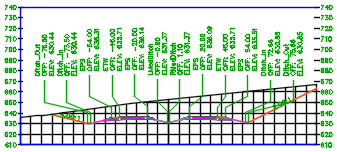
Nyomtervpontkódok feliratozása keresztszelvénynézetben keresztszelvény-feliratkészlettel
- Nyisson meg egy létező rajzfájlt, amely tartalmaz nyomtervet.
- Az Eszköztár Beállítások lapján bontsa ki az Általános
 Többcélú stílusok Kódkészletstílusok elemet.
- Kattintson a jobb gombbal a Kódkészletstílusok csomópontra, majd kattintson az Új lehetőségre, vagy kattintson a jobb gombbal egy létező kódkészletstílusra, majd kattintson a Szerkesztés lehetőségre.
- A Kódkészletstílus párbeszédpanel Kódok lapján adja hozzá az alkotóelempontokat a kódkészletstílushoz.
- Rendelje hozzá a feliratstílusokat a feliratozni kívánt pontkódokhoz.
Megjegyzés: Mivel egy feliratkészletet fog alkalmazni, ezek a feliratstílusok nem vonatkoznak közvetlenül a pontkódokra a keresztszelvénynézetekben, azonban a stílusok itteni hozzárendelése szabályozza, hogy a pontok feliratozva lesznek-e (lásd a 13. lépést alább).
- Módosítsa igény szerint bármely beállítást a párbeszédpanelen, majd kattintson az OK gombra.
- Az Eszköztár Beállítások lapján bontsa ki a Keresztszelvény Feliratstílusok Nyomtervpontok elemet.
- Kattintson jobb gombbal a Nyomtervpontok csomópontra, majd kattintson az Új lehetőségre, vagy kattintson a jobb gombbal egy létező feliratstílusra, majd kattintson a Szerkesztés lehetőségre.
- AFeliratstílus-tervező párbeszédpanelen állítsa be a stílust, majd kattintson azOK gombra.
- Az Eszköztár Beállítások lapján bontsa ki a Keresztszelvény Feliratstílusok Feliratkészletek elemet.
- Kattintson a jobb gombbal a Feliratkészletek csomópontra, majd kattintson az Új lehetőségre, vagy kattintson a jobb gombbal egy létező feliratkészletre, majd kattintson a Szerkesztés lehetőségre.
- A Keresztszelvény-feliratkészlet párbeszédpanel Feliratok lapján adjon hozzá egy Nyomtervpontok típust a feliratkészlethez.
- A Stílus oszlopban rendelheti hozzá a feliratstílust.
Fontos: A Nyomtervpontok feliratstílus csak azokra a pontokra lesz alkalmazva, amelyekhez már van feliratstílus hozzárendelve a kódkészletstílusban (lásd feljebb a 4. lépést). A Nyomtervpontok feliratstílus csak a keresztszelvénynézetekben írja felül a kódkészletstílusban hozzárendelt stílusokat.
- A Címkék eltolása oszlopban megadhat egy eltolási beállítást, hogy a pontkódfeliratok ne fedjék egymást.
- Módosítsa igény szerint bármely beállítást a párbeszédpanelen, majd kattintson az OK gombra.
- Kattintson a Kezdőlap Hossz- és keresztszelvénynézetek panelének Mintavonalak Keres elemére. Válassza ki az igazítást, és a Mintavonal eszközök eszköztár segítségével hozza létre a mintavonalakat.
- Az Eszköztár Beállítások lapján kattintson a jobb gombbal a Keresztszelvénynézet Alakzatbeállítások szerkesztése elemre.
- Az Alakzatbeállítások szerkesztése – Keresztszelvénynézet párbeszédpanel Keresztszelvénynézet létrehozása területén győződjön meg arról, hogy a Nyomtervpontkód feliratozási módszere beállítás értéke Keresztszelvény-feliratkészlet. Adja meg igény szerint a további beállításokat, majd kattintson az OK gombra.
- Kattintson a Kezdőlap Hossz- és keresztszelvénynézetek paneljének Több keresztszelvénynézet létrehozása Keres elemére.
- A Több keresztszelvénynézet létrehozása varázslóban kattintson a Keresztszelvények megjelenítésének beállításai oldalra.
- A Válasszon keresztszelvényeket rajzoláshoz területen ellenőrizze, hogy be van-e jelölve a nyomterv melletti Megrajzolás jelölőnégyzet.
- A nyomterv sorában kattintson a Feliratkészlet oszlopra a Válasszon feliratkészletet párbeszédpanel megjelenítéséhez.
- Válassza ki a feliratkészletet, amelyhez hozzáadta a Nyomtervpontok felirattípust, és kattintson az OK gombra.
- A nyomterv sorában kattintson a Stílus oszlopra a Stílus kiválasztása párbeszédpanel megjelenítéséhez.
- Válassza ki az eljárás korábbi lépéseivel összeállított kódkészletstílust, majd kattintson az OK gombra.
- Kattintson a Keresztszelvénynézetek létrehozása lehetőségre, és válasszon ki egy helyet a rajzon a keresztszelvénynézetek számára.
Kódkészletstílus összeállítása nyomtervet tartalmazó rajzban
Keresztszelvény-feliratstílus összeállítása nyomtervpontokhoz
Keresztszelvény-feliratkészlet összeállítása
Mintavonalak létrehozása a nyomtervhez, ha még nem léteznek
A keresztszelvények és keresztszelvénynézetek létrehozása előtt adja meg a Nyomtervpontkód feliratozási formátuma beállítást
Keresztszelvények és keresztszelvénynézetek létrehozása
Az Alakzatbeállítások szerkesztése – Keresztszelvénynézet párbeszédpanel Feliratok hozzáadása DREF-nyomtervekből interpolált pontokhoz beállításával szabályozhatja, hogy kíván-e feliratokat hozzáadni egy adathivatkozott nyomterv interpolált nyomtervpontjaihoz.
Meglévő nyomtervpontfeliratok módosítása, hogy keresztszelvény-feliratkészletet használjanak
Ha a rajzban már létezik keresztszelvénykódkészlet-stílust használó nyomtervpontkód-felirat, a keresztszelvény-feliratok szerkesztésével hozzáadhatja a Nyomtervpontok felirattípust a keresztszelvény-feliratkészlethez. Azután kikapcsolhatja a keresztszelvénykódkészlet-stílus feliratok megjelenítését.
- Kattintson a jobb gombbal egy meglévő keresztszelvénynézet nyomtervére, majd kattintson a Feliratok szerkesztése lehetőségre.
- A Keresztszelvény-feliratkészlet párbeszédpanel Feliratok lapján adjon hozzá egy Nyomtervpontok típust a feliratkészlethez.
- Kattintson az OK gombra.
- A parancssorba írja be a következőt: CorridorSectionLabelsConvert.
- Válasszon egy keresztszelvénynézetet a konvertálni kívánt csoportban.
- Írja be a P karaktert a meglévő kódkészletstílus-feliratok megjelenítésének kikapcsolásához és csak a nyomtervpontstílus-feliratok megjelenítéséhez.
Megjegyzés: Ha úgy szeretné megjeleníteni a feliratokat, hogy csak a meglévő kódkészletstílus-feliratok legyenek láthatóak, futtassa ezt a parancsot, és írja be aC karaktert.Megjegyzés: Ezek az opciók nem hoznak létre új feliratokat. Használatukkal válthat a meglévő kódkészletstílus-feliratok és nyomtervpontstílus-feliratok megjelenítése között.