Munkamappa megosztása
Minden felhasználó rendelkezik egy más felhasználókétól elkülönített, egyedi munkamappával. Ugyanakkor a tervezői igényeknek megfelelően egy megosztott hálózati meghajtón megadhat olyan munkamappát, amely minden felhasználó számára elérhető.
Többfelhasználós környezetben a megosztott munkamappa alkalmazása minden munkafájlt következetesen ugyanabban a mappában tart. Így kiküszöbölhető a késés a szerverre egy felhasználó részéről történő feltöltés és az ezt követő, más felhasználók részéről történő szerverről letöltés között.
A megosztott munkaterület az alábbi programokkal használható:
- Autodesk Vault
- Vault bővítmény AutoCAD alapú tervező alkalmazásokhoz
- Vault bővítmény Microsoft Office programhoz
Megosztott munkamappa használatára vonatkozó szabályok
A megosztott munkamappa használata azt jelenti, hogy több felhasználó egyidejűleg dolgozhat ugyanazokon a fájlokon.
Fájlműveletek végrehajtása előtt minden felhasználónak be kell jelentkeznie a Vault tárba.
Nem végezheti el a következő műveleteket olyan fájlon, amelyet egy másik felhasználó lefoglalt:
- Legfrissebb verzió lekérése
- Korábbi verzió lekérése
- Lefoglalás
- Lefoglalás visszavonása
- Újratöltés (csak AutoCAD bővítmény esetén)
Megtekintheti azon fájlok tartalmát csak olvasható módban, amelyeket más felhasználó lefoglalt, amíg ugyanazt a munkamappát használják.
Megosztott munkamappa beállítása
A rendszergazda munkamappát követel meg egy megosztott hálózati helyen, hogy a projektben résztvevők mindegyike azt használni tudja.
Indítsa el az Autodesk Vault alkalmazást, majd jelentkezzen be rendszergazdaként.
Válassza az Eszközök > Felügyelet > Vault beállítások lehetőséget.
A Vault beállítások párbeszédpanelen kattintson a Fájlok lapra.
A Munkamappa szakaszban kattintson a Definiálás menüpontra.
A Munkamappa beállításai párbeszédpanelen válassza ki a Konzisztens munkamappa megkövetelése minden kliensnél lehetőséget.
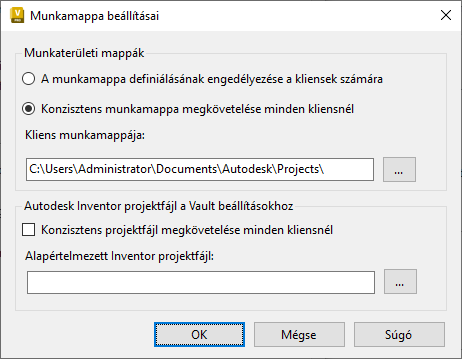
Adja meg a megosztott hálózati helyet a munkamappához a Kliens munkamappája mezőben, vagy tallózzon a helyre.
Megjegyzés: A megosztott munkamappa elérési útvonala lehet:- hálózati útvonal: \\designco\felhasználók\jstewart
- rendszerváltozót tartalmazó útvonal: \\designco\felhasználók\%felhasználónév%
Kattintson az OK gombra.
A Vault beállítások párbeszédpanelen kattintson a Bezárás lehetőségre.