Thin Client – Keresés
A Keresés segítségével gyorsan és hatékonyan találhat meg fájlokat és mappákat.
Keresősáv
A navigációs sávon kattintson a Keresés gombra a keresőmező kibontásához.
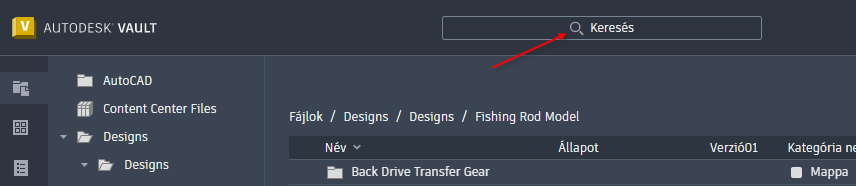
Amikor a keresősávra kattint, az aktuális munkaterületet automatikusan kiválasztja a program, ami a keresőmezőtől balra található legördülő menüben is látható. Másik munkaterület kiválasztásához kattintson a menüre.
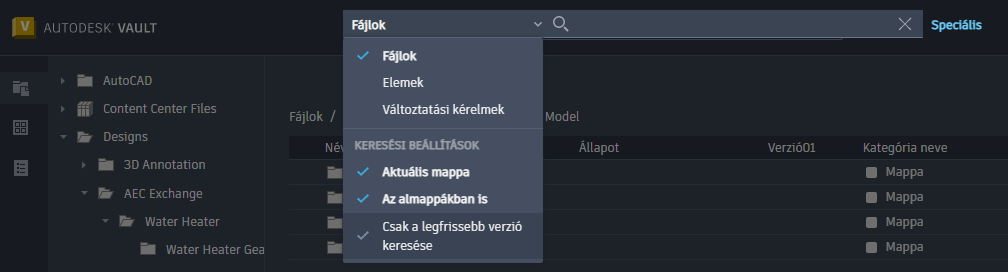
A Fájlok és tételek munkaterületen a „Csak a legfrissebb verzió keresése“ lehetőség a Rendszergazdai beállítások területen megadott „A fájl/tétel legfrissebb verziójának megjelenítése“ beállítástól függ.
- Ha a „Fájl/tétel legfrissebb verziójának megjelenítése“ beállítás be van kapcsolva a Rendszergazdai beállítások területen, akkor a „Csak a legfrissebb verzió keresése“ keresési beállítás ki van választva és le van tiltva.
- Ha a „Fájl/tétel legfrissebb verziójának megjelenítése“ beállítás ki van kapcsolva a Rendszergazdai beállítások területen, akkor kiválaszthatja, hogy engedélyezi vagy letiltja a „Csak a legfrissebb verzió keresése“ keresési beállítást.
Egyszerű keresés
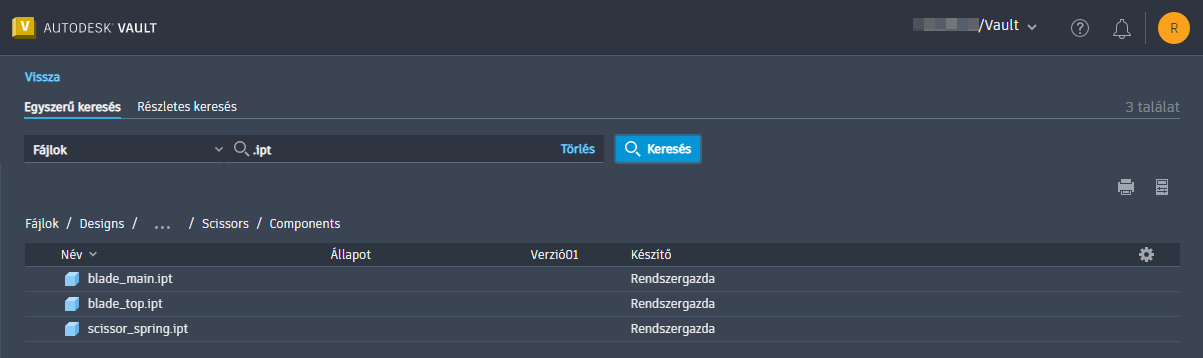
Az Egyszerű keresés használatával a keresett szót tartalmazó tulajdonságokat kereshet. Az Egyszerű keresés segítségével különböző munkaterületeken kereshet objektumokat.
- Fájlok – az egyszerű keresés az aktuális mappában és/vagy almappákban található fájlokat és mappákat keresi meg, és opcionálisan csak a legfrissebb verziót keresi.
- Tételek – az egyszerű keresés csak tételeket keres, és opcionálisan csak a legfrissebb verziót keresi.
- Változtatási kérelmek – az egyszerű keresés csak változtatási kérelmeket keres.
Egyszerű keresés végrehajtása:
Válassza ki a keresési munkaterületet.
Válassza ki a keresési beállítást – Aktuális mappa és/vagy Az almappákban is vagy Csak a legfrissebb verzió keresése. Alapértelmezés szerint „Az almappákban is“ lehetőség ki van választva.
Ha az „Aktuális mappa“ beállítás nincs kiválasztva, akkor „Az almappákban is“ beállítás alapértelmezés szerint szintén nincs kiválasztva.
Írja be a keresőszót a keresési beviteli mezőbe, és nyomja le az Enter billentyűt.
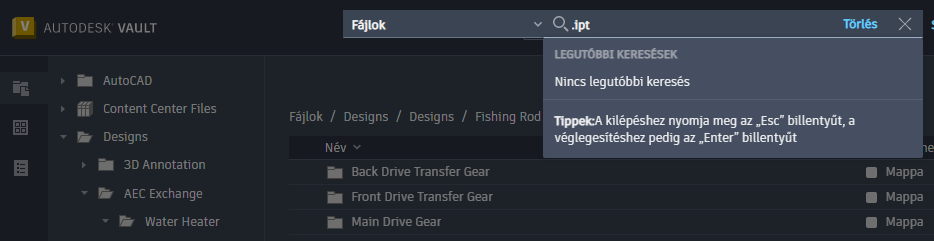
Keresés végrehajtásakor a fő nézet megjeleníti a keresés eredményeit. A Törlés gombra kattintva törölheti a keresési beviteli mező tartalmát.
Részletes keresés
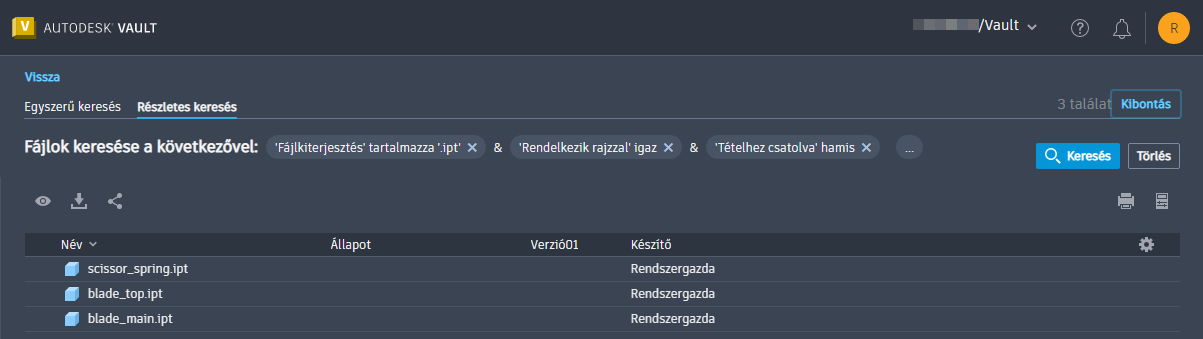
A Részletes keresés segítségével összetett lekérdezéseket hozhat létre több keresési feltétellel.
A részletes keresési feltételek használatával a Vault tárban bárhol vagy különböző munkaterületeken kereshet objektumokat. Alapértelmezés szerint a részletes keresés azon a munkaterületen történik, ahonnan azt elindítja. Ha például a Tételek munkaterületen tartózkodik, és a Részletes keresést hajtja végre, a keresés csak a Tételek munkaterületről fog eredményeket megjeleníteni.
Részletes keresés végrehajtásához meg kell adni egy tulajdonságot, egy feltételt és egy értéket. A keresést a navigációs sor Keresés gombjára kattintva vagy a keresőmező mellett található „Részletes“ szöveggombra kattintva indíthatja el.
Részletes keresés végrehajtása:
A Részletes keresés lapon válassza ki a keresési munkaterületet a Keresés legördülő listából.
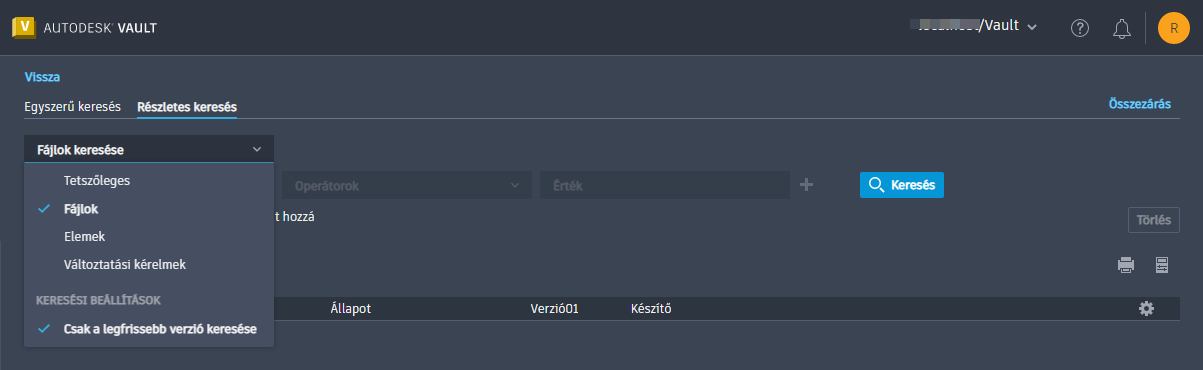
Adja meg a keresési feltételt.
Kattintson a
 elemre a feltételek igény szerinti hozzáadásához.
Kattintson a Keresés gombra.
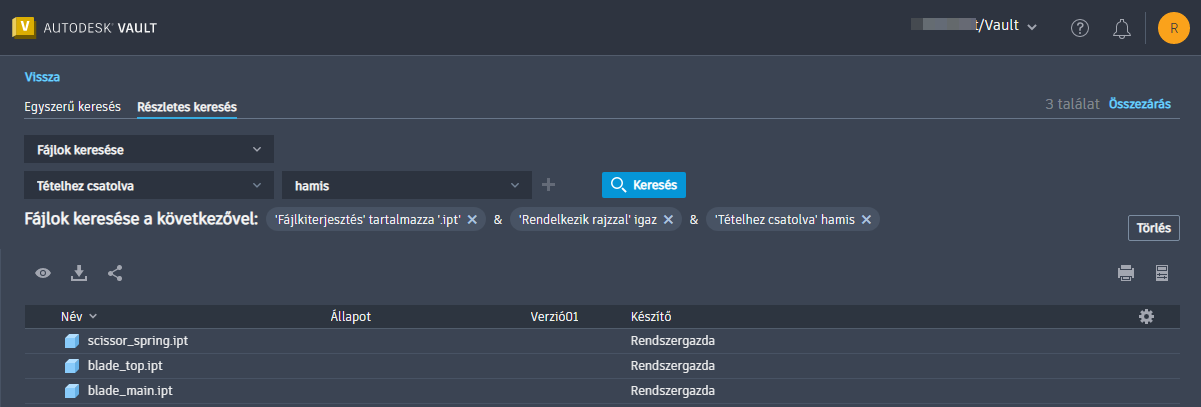
A feltételeknek megfelelő objektumok a Keresési eredmények oldalon jelennek meg. A keresési eredmények mindaddig megjelennek, amíg újabb részletes keresés nem történik.
Kattintson a
 gombra az egyes keresési paraméterek törléséhez, vagy kattintson a Törlés gombra az összes keresési paraméter törléséhez.
A meglévő keresési feltételeket is szerkesztheti.
A keresési feltétel szerkesztése:
- Válassza ki a keresési feltételt, hogy szerkeszthetővé tegye.
- Módosítsa igény szerint a keresési feltételt, majd kattintson a
 gombra.
 - Kattintson a Keresés gombra.

Keresési feltételek mentése
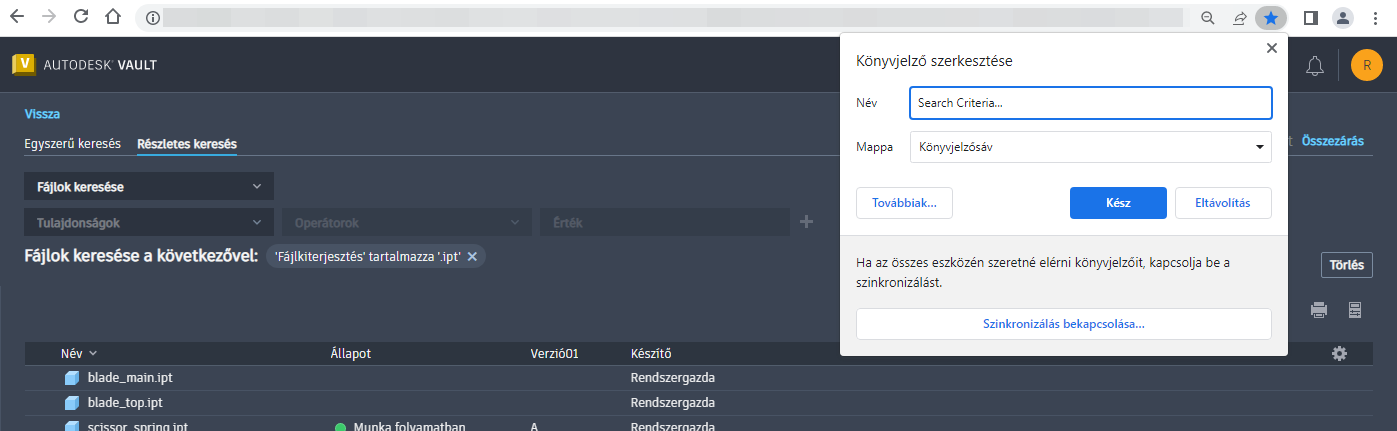
A kívánt feltételekkel rendelkező speciális keresést hozzáadhatja a böngészője könyvjelzőihez, így gyorsan felhasználhatja őket később. Csak kattintson a könyvjelzőre, hogy újból megtalálja a kijelölést. Ez különösen hasznos lehet az olyan összetett lekérdezésekhez, amelyeket többször kíván használni.
Keresés panel kibontása/összecsukása
A Részletes keresés panel a használatnak megfelelően kibontható vagy összecsukható. Alapértelmezés szerint a Keresés panel ki van bontva.
- Kattintson az Összecsukás gombra a keresési paraméterek elrejtéséhez.
- Kattintson a Kibontás gombra a keresési paraméterek kiválasztásához/megtekintéséhez.