È possibile visualizzare tutti gli interventi di collaborazione nei file di disegno impostando una posizione condivisa di Informazioni approfondite attività.
Workflow
- Stabilire una posizione comune per memorizzare tutte le attività registrate.
- Aprire la tavolozza Informazioni approfondite attività per visualizzare attività per:
- Filtrare le attività elencate.
Impostazione della posizione dei file di Informazioni approfondite attività
Il percorso di default per Informazioni approfondite attività è /Utenti/{nomeutente}/Library/Application Support/Autodesk/ActivityInsights/Common. Senza modificare questa impostazione in una posizione condivisa, nella tavolozza Informazioni approfondite attività verranno registrati e visualizzati solo gli eventi.
Per sfruttare Informazioni approfondite attività per la collaborazione, cambiare l'impostazione passando ad una posizione condivisa in modo che nella tavolozza vengano registrate e visualizzate le attività di disegno di tutti gli utenti.
- Fare clic su .
- Nella scheda Applicazione, espandere il nodo Posizione informazioni approfondite attività.
- Selezionare il percorso del file corrente, fare clic su
 e selezionare Modifica percorso.
- Individuare e selezionare la posizione condivisa desiderata, quindi fare clic su Apri.
Visualizzazione di Informazioni approfondite attività per il disegno corrente
- Fare clic su Informazioni approfondite attività sulla barra degli strumenti. Trova
Viene visualizzata la tavolozza Informazioni approfondite attività, in cui vengono visualizzate le attività per il disegno corrente.
Nota: Le attività vengono registrati anche quando la tavolozza Informazioni approfondite attività è chiusa. Tutte le attività vengono visualizzate alla successiva apertura della tavolozza. - Fare clic su un'attività per visualizzare ulteriori dettagli nel pannello Proprietà attività.
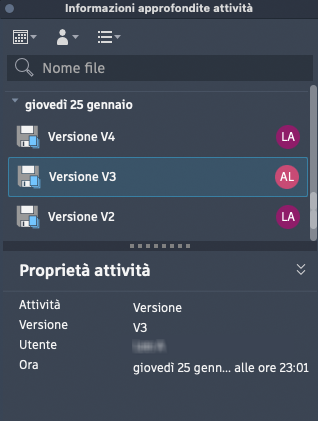 Nota: L'elenco delle attività viene aggiornato ogni volta che il disegno viene salvato.
Visualizzazione di Informazioni approfondite attività per un disegno nella pagina Inizio dell'app
- Fare clic sulla scheda Inizio.
- Nella scheda Inizio, fare clic sulla scheda Recenti.
- Nella scheda Recenti, posizionare il cursore su un disegno nella vista elenco o griglia.
- Fare clic sui puntini di sospensione verticali e selezionare Visualizza informazioni approfondite attività in AutoCAD o Visualizza cronologia disegni in AutoCAD LT.
Viene visualizzata la tavolozza Informazioni approfondite attività, in cui vengono visualizzate le attività per il disegno corrente.
- Fare clic su un'attività per visualizzare ulteriori dettagli nel pannello Informazioni approfondite attività.
Nota: L'elenco delle attività viene aggiornato ogni volta che il disegno viene salvato.
Filtraggio di Informazioni approfondite attività
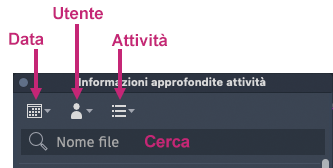
Per filtrare l'elenco delle attività in base a:
-
- Data: selezionare una data o un intervallo di date dal calendario.
- Utente: selezionare l'utente di cui si desidera visualizzare le attività. Nell'elenco sono inclusi solo gli utenti che dispongono di attività.
Nota: AU è l'acronimo di utente anonimo per attività al di fuori del prodotto.
- Attività: effettuare una selezione dall'elenco dei tipi di attività per il disegno corrente.
Nota: È possibile selezionare più opzioni dagli filtri di utente e attività.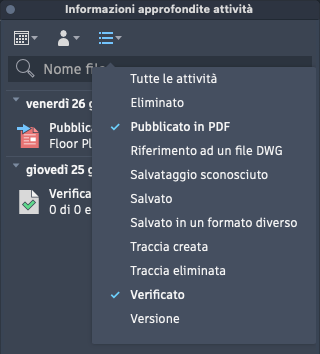
- Immettere il testo nel campo di ricerca per filtrare l'elenco di attività in base al percorso e al nome del file.
Il percorso e il nome del file possono essere applicati a qualsiasi evento Xrif.
Nota: La ricerca può essere utilizzata da sola o con i filtri della data, dell'utente e dell'evento. - Per cancellare un filtro, selezionare le opzioni Tutti, Tutti gli utenti o Tutte le attività dai menu a discesa del filtro.