Questo esercizio mostra come utilizzare il comando Maschera per escludere aree di immagini di carte dalla visualizzazione senza eliminare i dati raster.
Le porzioni delle immagini all'interno del contorno della maschera vengono mostrate e le immagini che si trovano interamente all'esterno vengono nascoste o scaricate.
Diversamente dal ritaglio o dalla cancellatura, la maschera non modifica le immagini in modo permanente. È possibile disattivare la maschera in modo da visualizzare nuovamente le immagini nella loro interezza.
In questa lezione, sarà applicata la maschera a due fogli a quadranti USGS. I fogli a quadranti vengono inseriti in un disegno di un lotto di terra non sviluppato. Tuttavia, la regione mostrata nel foglio a quadranti è molto più grande dell'area coperta dal lotto. Le aree delle immagini che non si riferiscono al lotto vengono escluse dalla maschera.
Esercizi correlati
Prima di svolgere questo esercizio, accertarsi che le opzioni del Set di strumenti AutoCAD Raster Design siano impostate come descritto nell’esercizio Esercizio A1: impostazione delle opzioni del Set di strumenti AutoCAD Raster Design.
Esercizio
- Nella cartella ..\Programmi\Autodesk\ApplicationPlugins\RasterDesign2025.Bundle\Contents\Tutorials\Tutorial5, aprire il file di disegno Map_11.dwg.
Selezionare le opzioni per la maschera dell'immagine
- Per visualizzare la finestra di dialogo Nuova maschera immagine, sulla barra multifunzione, fare clic su scheda Strumenti raster
 gruppo (espanso) Gestisci e visualizza Crea maschera
  .
.
- Nella finestra di dialogo Nuova maschera immagine, specificare le seguenti impostazioni per le opzioni della maschera dell’immagine:
- Selezionare Abilita maschera.
- In Immagini fuori dalla maschera, selezionare Nascondi immagini.
- Selezionare Mostra cornici immagine.
- Fare clic su Rettangolare.
- Disegnare un rettangolo intorno al lotto non sviluppato e al progetto edilizio adiacente.
Nel Set di strumenti AutoCAD Raster Design viene applicata una maschera alle aree delle immagini che si trovano all'esterno del rettangolo.
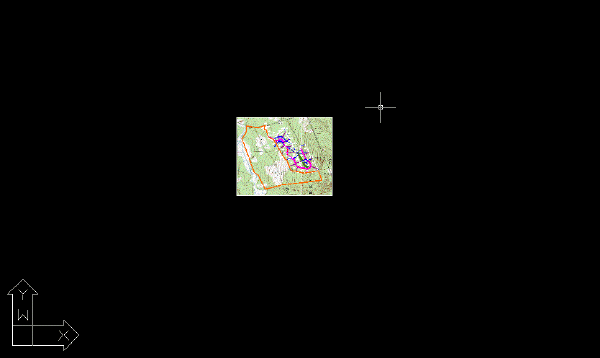
Attivare e disattivare la maschera dell'immagine
- Selezionare il contorno della maschera, corrispondente al rettangolo disegnato.
Il contorno della maschera è un oggetto di AutoCAD che può essere spostato, stirato, messo in scala e cancellato. Modificare l'area della maschera nel modo desiderato. Osservare che se si sposta un punto intermedio lungo uno dei lati, vengono aggiunti altri punti intermedi al poligono.
- Fare clic con il pulsante destro del mouse e scegliere Disabilita dal menu di scelta rapida per disattivare la maschera dell'immagine.
Nel Set di strumenti AutoCAD Raster Design vengono visualizzate le immagini originali, ma il contorno della maschera rimane visibile. È possibile selezionarlo e continuare a modificarlo mentre sono visualizzate le immagini intere.
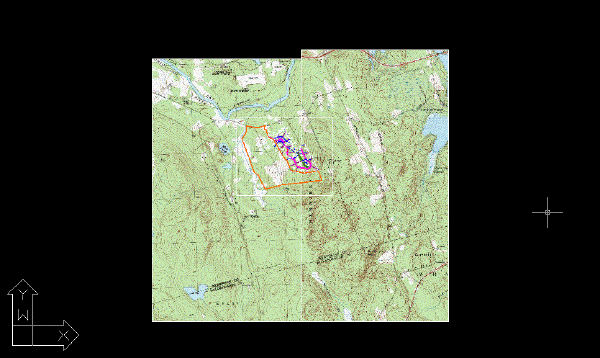
- Selezionare il contorno della maschera, fare clic con il pulsante destro del mouse e scegliere Abilita per attivare nuovamente la maschera dell'immagine.
Le aree all'esterno del contorno della maschera vengono nascoste.
- Chiudere il disegno senza salvare le modifiche.