-
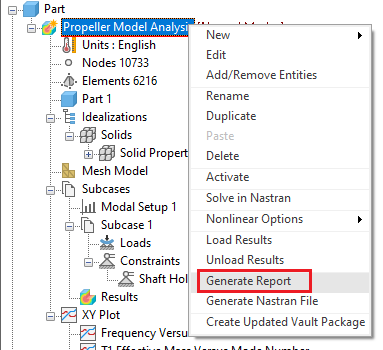
Nella vista struttura, fare clic con il pulsante destro del mouse sul nome dell'analisi, Normal Modes Analysis, e selezionare Genera rapporto.
-
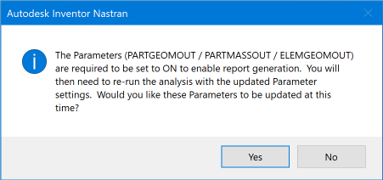
A seconda delle impostazioni, potrebbe essere visualizzato il seguente messaggio:
-
Fare clic su Sì.
- Nella struttura Modello, fare doppio clic su Parametri.
- Nella finestra di dialogo Parametri, selezionare Parametri processore geometria e selezionare la casella Impostazioni avanzate nell'angolo inferiore sinistro. Notare che nella colonna destra, le impostazioni PARTGEOMOUT, PARTMASSOUT ed ELEMGEOMOUT vengono attivate automaticamente. Fare clic su OK per chiudere la finestra.
- Eseguire nuovamente l'analisi facendo clic con il pulsante destro del mouse sul nome dell'analisi, Normal Modes Analysis, e selezionando Risolvi in Nastran.
- Ancora una volta, nella vista struttura, fare clic con il pulsante destro del mouse su Normal Modes Analysis e selezionare Genera rapporto.
- Verrà visualizzata la finestra Creazione guidata rapporti - Introduzione. Modificare le seguenti informazioni e fare clic su Avanti >:
- Titolo: Normal Modes Analysis Report
- Autore: immettere il proprio nome
-
Verrà visualizzata la finestra Creazione guidata rapporti - Riepilogo e ipotesi. Fare clic su Avanti >.
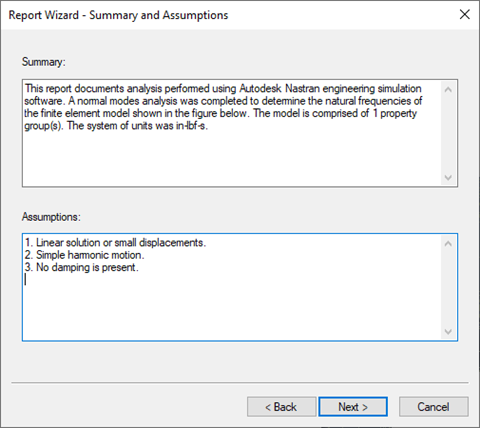
-
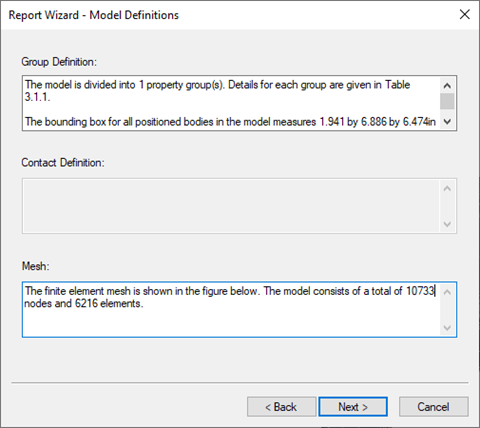
Verrà visualizzata la finestra Creazione guidata rapporti - Definizione modello. Fare clic su Avanti >.
-
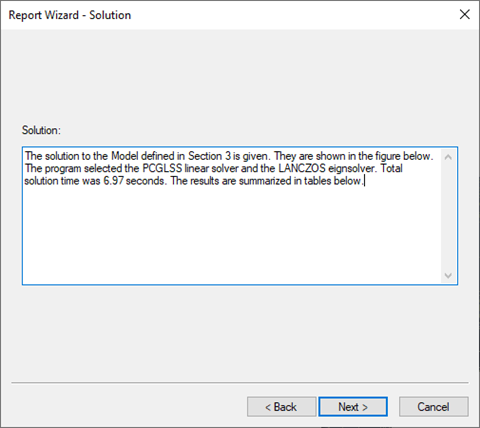
Verrà visualizzata la finestra Creazione guidata rapporti - Soluzione. Fare clic su Avanti >.
-
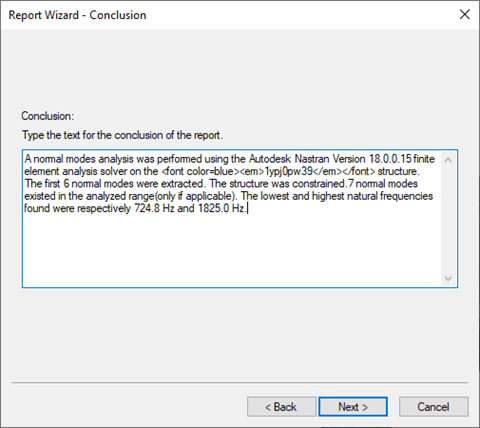
Viene visualizzata la finestra Creazione guidata rapporti - Conclusioni. Fare clic su Avanti >.
- Salvare il rapporto come Analysis Report.
-
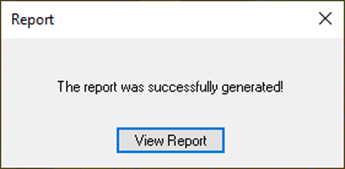
Aprire il file HTML appena creato facendo clic sul pulsante Visualizza rapporto nella finestra a comparsa Rapporto. Si noti che le cifre per il rapporto sono state generate automaticamente insieme al testo.