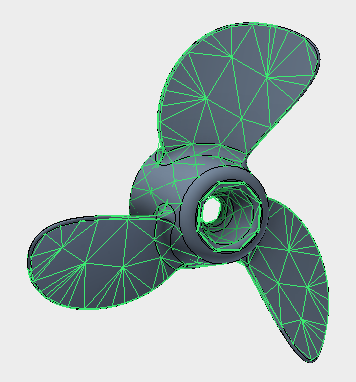
Creare un nuovo materiale caricando l'acciaio inossidabile dalla libreria di materiali.
- Nella struttura Modello, fare clic con il pulsante destro del mouse su Materiali e scegliere Nuovo.
- Nella finestra di dialogo, fare clic su Seleziona materiale.
- Nella finestra di dialogo DB materiale verranno inserite le librerie disponibili. Fare clic su Carica database.
- Passare a C:\Program Files\Autodesk\Inventor Nastran 2025\In-CAD\Materials e aprire il file ADSK_materials.natmat.
- Nella struttura materiali verranno inseriti i materiali disponibili. Nella categoria Steel, selezionare 16-25-6 Stainless Steel.
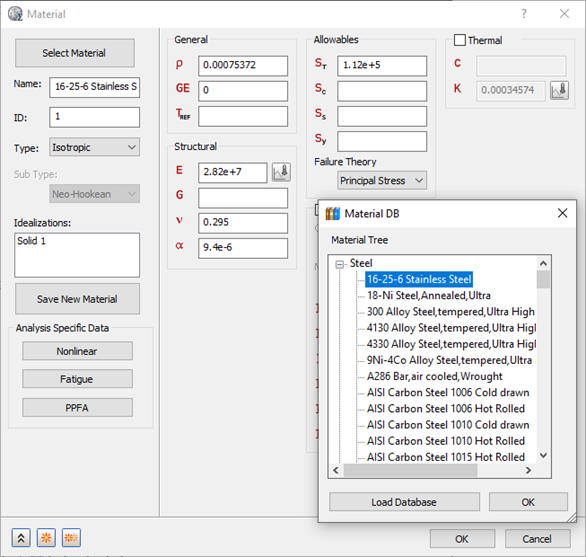
Ignorare eventuali messaggi sulla teoria dell'errore.
 Gli ingredienti principali di un'analisi modale sono la rigidità e la massa. Procedere con cautela e impiegare tutto il tempo necessario per garantire che venga definita una densità di massa nelle informazioni del materiale durante la definizione di un materiale personalizzato per l'analisi modale.
- Rinominare il materiale come Propeller Material.
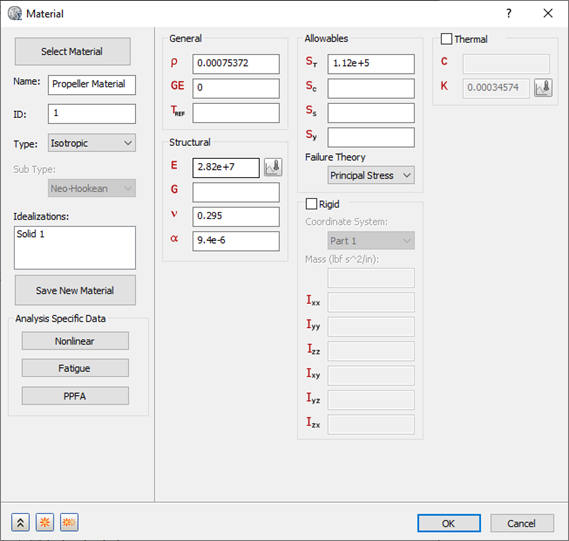
- Fare clic su OK per creare il materiale.
- Nella struttura Modello, in Idealizzazioni, verificare la presenza di eventuali definizioni esistenti nelle categorie standard, ad esempio Solidi e Shell. Solid 1, mostrato di seguito, è un esempio di una definizione esistente:
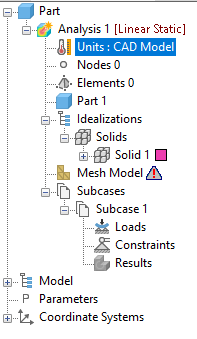
In caso di definizioni esistenti, fare clic con il pulsante destro su . Questa operazione assicura che non verranno visualizzati materiali indesiderati nella mesh della parte e che non verranno inclusi nell'analisi.
- Nella struttura Modello, fare clic con il pulsante destro del mouse su Idealizzazioni e scegliere Nuovo.
- Rinominare la proprietà come Solid Property.
- Selezionare Elementi solidi dal menu a discesa Tipo e assicurarsi che l'opzione Materiale sia impostata su Propeller Material. Accettare le altre impostazioni di default.
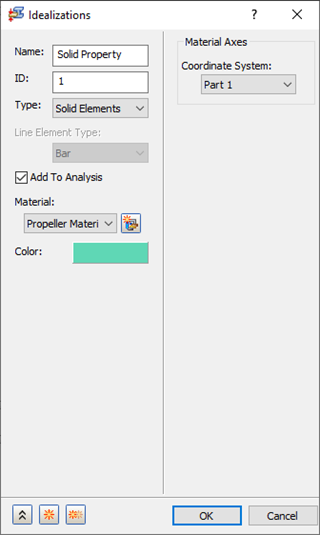
- Fare clic su OK per creare la proprietà.
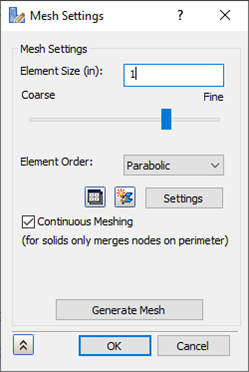
- Fare clic con il pulsante destro del mouse su Modello mesh e scegliere Modifica.
- Digitare 1 nel campo Dimensioni elemento.
- Accettare i valori di default e fare clic su OK per generare la mesh solida.
- Dopo la generazione della mesh, il modello dovrebbe apparire come illustrato di seguito.