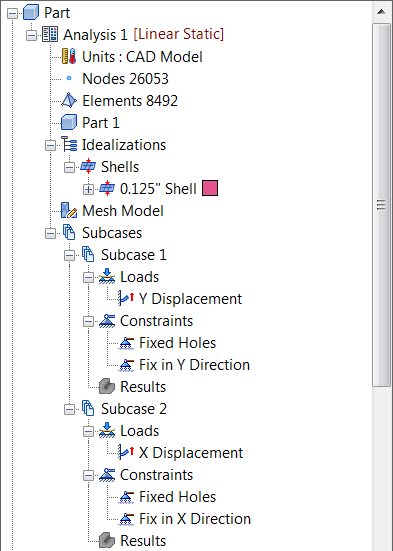
- Fare clic con il pulsante destro del mouse su Sottocasi e selezionare Nuovo.
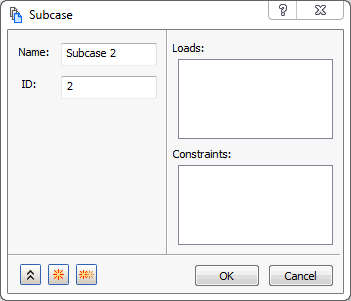
- Fare clic su OK per creare un nuovo sottocaso vuoto.
- Nella vista struttura, fare clic con il pulsante destro del mouse su Vincoli e selezionare Nuovo.
- Modificare il Nome specificando Fixed Holes e selezionare le curve che definiscono i fori all'estremità destra della trave.
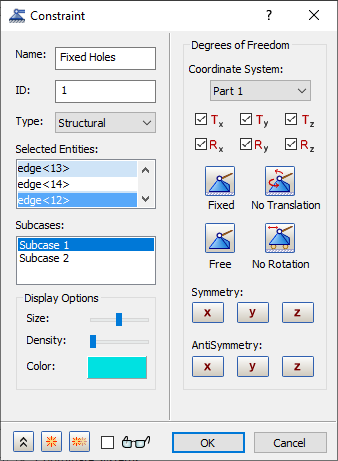
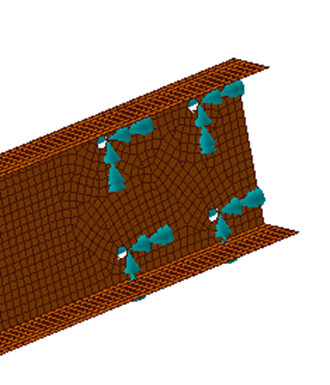
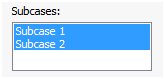
- Dall'elenco Sottocasi fare clic sia su Subcase 1 che su Subcase 2. Il vincolo verrà così aggiunto ad entrambi i sottocasi.
- Fare clic sul pulsante
 Nuovo.
- Modificare il Nome specificando Fix in Y Direction.
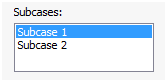
- Inoltre, verificare che nell'elenco Sottocasi sia selezionato Subcase 1.
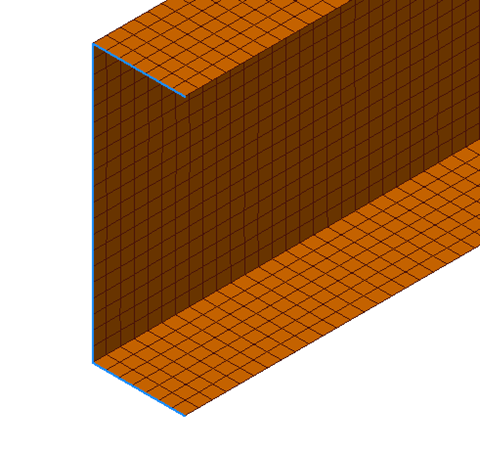
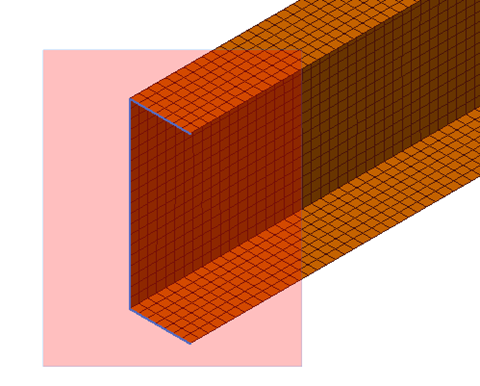
- Selezionare i tre spigoli della trave opposti al lato con i fori.
- Fare clic sul pulsante
 Libero e selezionare Ty per fissare il canale nella direzione Y imposta.
- Fare clic sul pulsante
 Duplica. Notare che viene mantenuta la selezione di tre spigoli della trave opposti al lato con i fori.
- Modificare il Nome specificando Fix in X Direction.
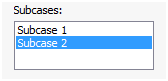
- Verificare che nell'elenco Sottocasi sia selezionato Subcase 2.
- Fare clic sul pulsante Libero e selezionare Tx per fissare il canale nella direzione X imposta.
- Fare clic su OK.
 Vincolare gli stessi nodi, superfici e curve nella direzione delle rotazioni o dello spostamento imposto. È importante che solo i nodi con spostamento imposto siano vincolati nella direzione dello spostamento. Tutti gli altri vincoli verranno considerati come condizioni di contorno effettivo.
Nei passaggi successivi verranno applicati dei carichi.
- Fare clic con il pulsante destro del mouse su Carichi e selezionare Nuovo.
- Cambiare il Nome in Y Displacement.
- Modificare l'elenco a discesa Tipo in Movimento imposto e assicurarsi che l'opzione Sottotipo sia impostata su Spostamento.
- Inoltre, verificare che nell'elenco Sottocasi sia selezionato Subcase 1.
- Fare clic con il pulsante destro del mouse nel riquadro Entità selezionate e scegliere Seleziona spigoli.
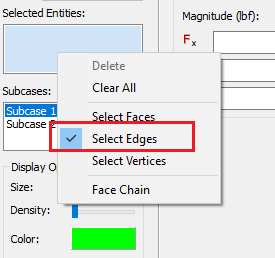
- Selezionare i tre spigoli della trave opposti al lato con i fori utilizzando il metodo di selezione tramite riquadro. Verranno selezionati solo tali spigoli.
- In Definizione carico, immettere 0.01 nella casella di input Ty.
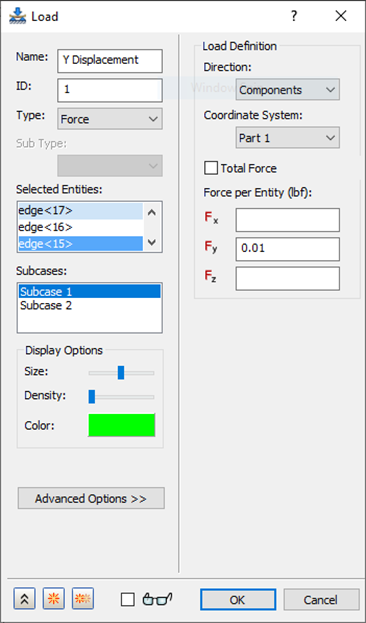
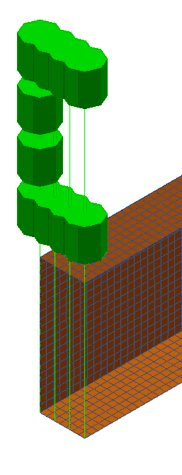
- Fare clic sul pulsante Duplica.
- Cambiare il Nome in X Displacement.
- Inoltre, verificare che nell'elenco Sottocasi sia selezionato Subcase 2.
- Verranno copiati gli stessi tre spigoli della trave opposti al lato con i fori. Verrà mostrato il carico precedente e verrà visualizzato il simbolo di carico (frecce). Modificare l'Intensità in Definizione carico immettendo 0.025 nella casella di input Tx.
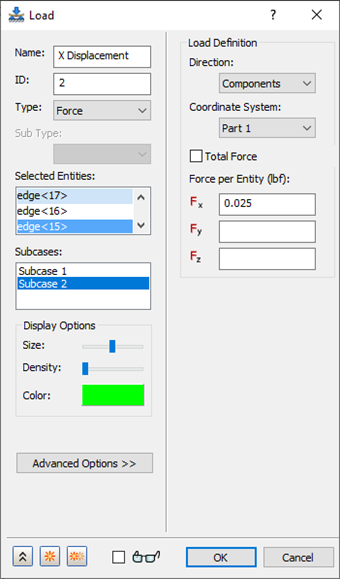
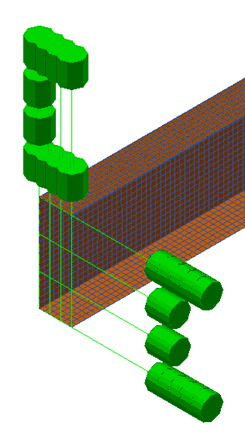
- Fare clic su OK.