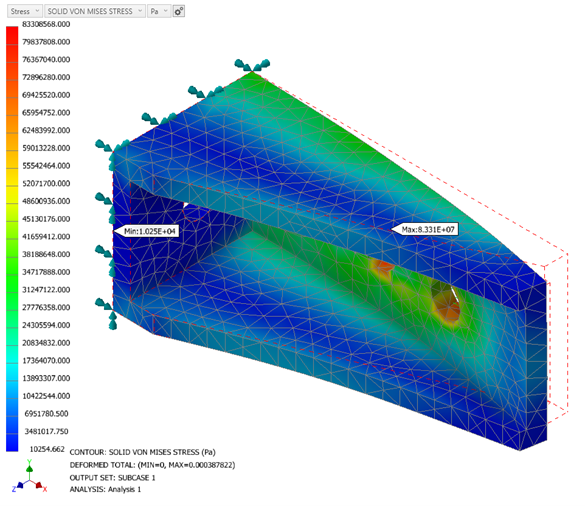
Visualizzazione di un tracciato con contorno
Infine, è possibile completare la regola aggiungendo un comando per creare un tracciato con contorno dopo che la soluzione è stata completata.
- Copiare il seguente testo:
strCmdForDisplayContour = "<Contour ID=""1""/>"
   ' New Material
	  i = AddinObj.Run(strCmdForNewMaterial)

	  ' New Idealization
	  i = AddinObj.Run(strCmdForNewIdealization)

	  ' Mesh Model
	  i = AddinObj.Run(strCmdForMeshModel)

	  ' Generate Mesh
	  i = AddinObj.Run(strCmdForMesh)

	  ' Create Load
	  i = AddinObj.Run(strCmdForLoad)

	  ' Create Constraint
	  i = AddinObj.Run(strCmdForConstraint)

	  ' Run Analysis
	  i = AddinObj.Run(strCmdForSolve)

	  iLogicVb.UpdateWhenDone = True
End Sub
- Incollare il testo sotto i comandi esistenti nella finestra di dialogo Modifica regola.
Eseguire la regola
Adesso è possibile salvare la regola ed eseguirla.
- Fare clic su Salva, quindi su Chiudi per chiudere la finestra di dialogo Modifica regola.
- Passare al browser di Struttura modello Autodesk Nastran e, sotto a Struttura modello, eliminare l'idealizzazione del solido 1 e il materiale generico.
- Tornare al browser iLogic, fare clic con il pulsante destro del mouse nello spazio bianco del browser e scegliere Esegui tutte le regole.
- Se si riceve un avviso indicante la presenza di più idealizzazioni, fare clic su OK.
- Quando la soluzione è completata, fare clic su OK per visualizzare il tracciato con contorno.