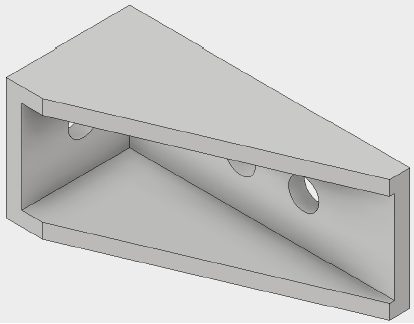
In questa esercitazione, verranno utilizzate le regole iLogic Automation per generare, eseguire ed effettuare la post-elaborazione di una simulazione statica lineare. Verrà simulato un carico di bulloni che agisce su una staffa in acciaio inossidabile.
Apertura del modello e di Inventor Nastran
- Con Inventor aperto, fare clic su .
- Passare alla directory in cui è stato salvato il file iLogic_fitting.ipt e fare clic su Apri (C:\Users\Public\Public Documents\Autodesk\Inventor Nastran 2025\Tutorial\en-us\Inventor 2025).
- Fare clic su .

Aggiungere regole
Ora è possibile iniziare a creare una regola contenente i comandi iLogic che definiscono il modello. È possibile creare più regole, ciascuna con una procedura specifica, oppure è possibile creare una singola regola contenente tutti i passaggi richiesti per la creazione del modello. In questo caso, verrà creata una singola regola.
- Passare alla scheda iLogic nel browser.
Note importanti
Si noterà che la regola principale è già stata creata. Questa regola deve esistere insieme a tutte le altre regole create. Ai fini di questa esercitazione, è sufficiente tenere presente che questa regola deve essere sempre presente. La regola principale è utilizzata per:
- L'impostazione della directory iLogic External Rules nella cartella iLogic External Rules di Inventor Nastran.
- L'impostazione della directory iLogic Addin DLLs (oggetto di iLogic) nella cartella System di Inventor Nastran.
Per default, nella regola principale la directory iLogic External Rules e la directory iLogic Addin DLLs sono impostate nell'unità C come indicato di seguito:
ExternalRuleDirectory(0) = "C:\Programmi\Autodesk\Inventor Nastran 2025\In-CAD\System\iLogic"
oIlogic.FileOptions.AddinDirectory = "C:\Programmi\Autodesk\Inventor Nastran 2025\In-CAD\System"
Se Inventor Nastran 2025 è installato in un'altra unità, entrambe le directory devono essere impostate di conseguenza. Ad esempio, se è installato nella cartella D:\ADSK_NS2025, entrambi i percorsi delle directory devono essere aggiornati nella regola principale. Modificare la regola principale e i percorsi come indicato di seguito:
ExternalRuleDirectory(0) = "D:\ADSK_NS2025\Inventor Nastran 2025\In-CAD\System\iLogic"
oIlogic.FileOptions.AddinDirectory = " D:\ADSK_NS2025\Inventor Nastran 2025\In-CAD\System"
- Nella scheda Regole, fare clic con il pulsante destro del mouse sullo spazio bianco e scegliere Aggiungi regola.
- Nominare la regola Tutorial 1 e fare clic su OK. La nuova regola verrà aperta nella finestra di dialogo Modifica regola che verrà utilizzata nella procedura seguente per creare il modello.
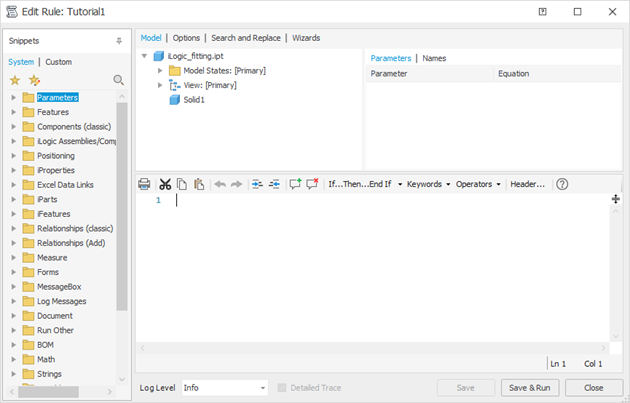
Le regole iLogic vengono create nel linguaggio Visual Basic. Il primo gruppo di comandi che verrà aggiunto definirà le regole iLogic esterne e i moduli aggiuntivi di Inventor Nastran.
- Copiare il seguente testo:
AddReference "NINIlogic" Sub Main() iLogicVb.RunExternalRule("IlogicExtRule_EnterInCADEnv") Dim AddinObj As New NINIlogic.InCadAddin Dim strCmdForLoad, strCmdForConstraint, strCmdForMeshModel, strCmdForMesh, strCmdForSolve, strCmdForDisplayContour As String - Incollare il testo nel campo di testo della finestra di dialogo Modifica regola.
- Premere due volte il tasto INVIO per passare ad una nuova riga.