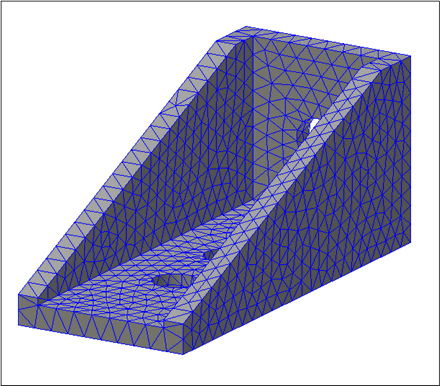
Autodesk Inventor Nastran consente di accedere ad una libreria di materiali.
- Espandere la struttura modello, fare clic con il pulsante destro del mouse su Materiali e selezionare Nuovo.
- Nella finestra di dialogo, fare clic su Seleziona materiale.
- Nella finestra di dialogo DB materiale verranno inserite le librerie disponibili. Fare clic su Carica database.
- Passare a C:\Program Files\Autodesk\Inventor Nastran 2025\In-CAD\Materials e aprire il file ADSK_materials.nasmat.
- Espandere la struttura Steel e selezionare 16-25-6 Stainless Steel come mostrato nell'immagine seguente.
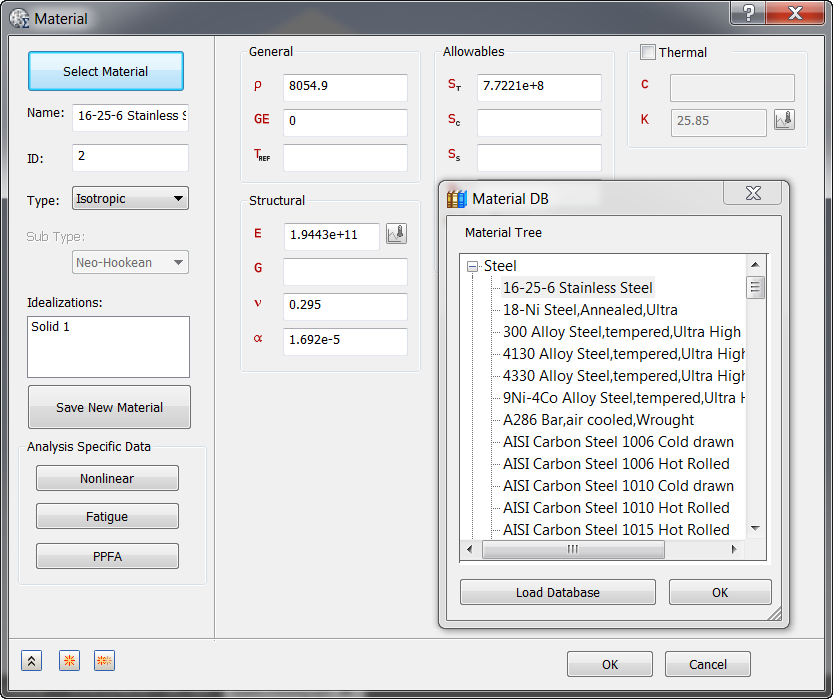
 Se viene visualizzato un avviso simile al seguente, ignorarlo.

Ciò avviene perché se nella sezione Valori consentiti si immette un valore per St o Sy, la teoria dell'errore verrà automaticamente impostata rispettivamente su Sollecitazione principale o Sollecitazione di Von Mises.
- Fare clic su OK per chiudere la finestra di dialogo DB materiale.
- Le proprietà corrispondenti vengono caricate nei campi appropriati nella finestra di dialogo Materiale.
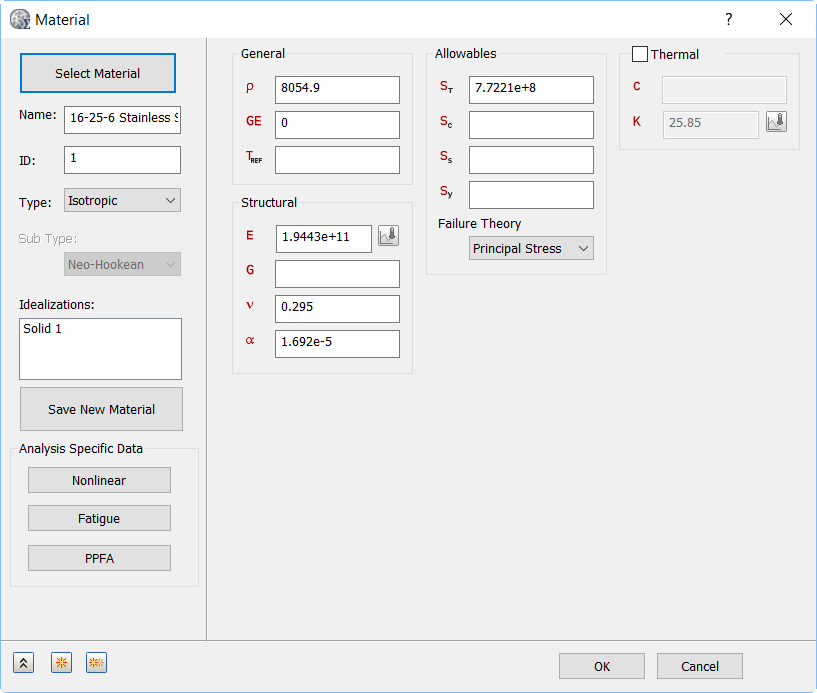
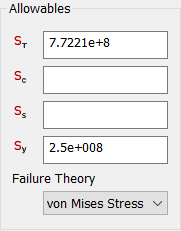
- Immettere 2.5e+008 per Sy e impostare Teoria dell'errore su Sollecitazione di Von Mises.
- Fare clic su OK.
- 16-25-6 Stainless Steel viene aggiunto all'elenco Materiali.
Nota Funzioni della libreria di materiali:
- In Autodesk Inventor, il caricamento dei dati di materiali è selezionato in Seleziona materiale. Ciò consente di caricare le librerie di Autodesk Inventor.
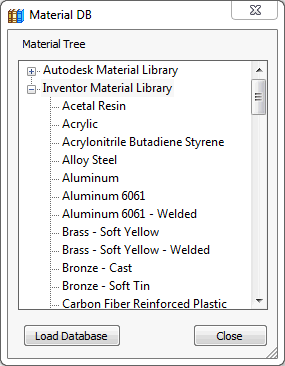
- Autodesk Inventor Nastran consente di accedere ad una libreria di materiali quali i materiali di Autodesk e i materiali di Inventor e supporta l'importazione di qualsiasi database di materiali compatibile con SolidWorks (Solidworks materials.sldmat) facendo clic su Carica database.
- È inoltre possibile creare un materiale personalizzato con le proprietà materiale disponibili e salvarlo in una libreria di materiali personalizzata come file nomemateriale.xml facendo clic su Salva nuovo materiale.
- È possibile caricare la libreria in seguito se necessario scegliendo il tipo di file XML e selezionando il percorso della libreria.
- Una volta caricato, il file conterrà tutti i materiali salvati in tale libreria.
- In Autodesk Inventor, il caricamento dei dati di materiali è selezionato in Seleziona materiale. Ciò consente di caricare le librerie di Autodesk Inventor.
- Nella struttura Modello, in Idealizzazioni, verificare la presenza di eventuali definizioni esistenti nelle categorie standard, ad esempio Solidi e Shell. Solid 1, mostrato di seguito, è un esempio di una definizione esistente:
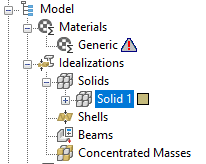
In caso di definizioni esistenti, fare clic con il pulsante destro su . Questa operazione assicura che non verranno visualizzati materiali indesiderati nella mesh della parte e che non verranno inclusi nell'analisi.
- Nella struttura Modello, in Idealizzazioni, fare clic con il pulsante destro su Solidi e selezionare Nuovo.
- Nella finestra di dialogo Idealizzazioni, digitare Solid Property per Name, selezionare Elementi solidi in Tipo e assicurarsi che l'opzione Materiale sia impostata su 16-25-6 Stainless Steel.
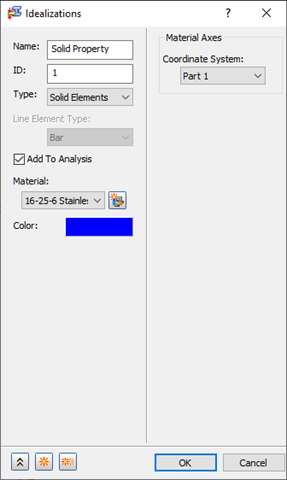
- Quindi fare clic su OK. Il nome Solid Property viene aggiunto all'elenco Idealizzazioni.
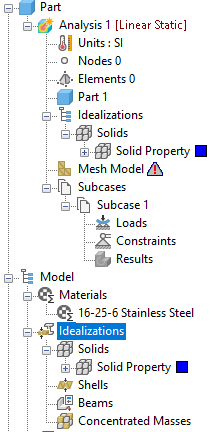
La vista struttura ora dovrebbe apparire come illustrato di seguito.
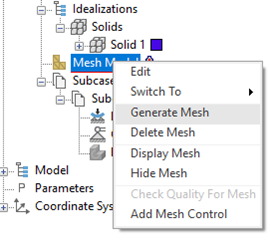
- Fare clic con il pulsante destro del mouse su Modello mesh e selezionare Genera mesh. Verrà generata una mesh solida con elementi tetraedrici parabolici e una dimensione di default in base alle dimensioni dell'oggetto.
Il modello di mesh dovrebbe apparire come illustrato di seguito. Se non è possibile vedere la mesh, fare clic col pulsante destro del mouse in un punto qualsiasi della struttura e scegliere Impostazioni di default. Accedere alle opzioni di visualizzazione e selezionare la casella di controllo accanto a Modello mesh.