Autodesk Inventor Nastran consente di accedere ad una libreria di materiali.
- Espandere la struttura modello, fare clic con il pulsante destro del mouse su Materiali e selezionare Nuovo.
- Nella finestra di dialogo, fare clic su Seleziona materiale.
- Nella finestra di dialogo DB materiale verranno inserite le librerie disponibili.
- Espandere la struttura Autodesk Material Library e selezionare Alluminio 6061, come mostrato nell'immagine seguente.
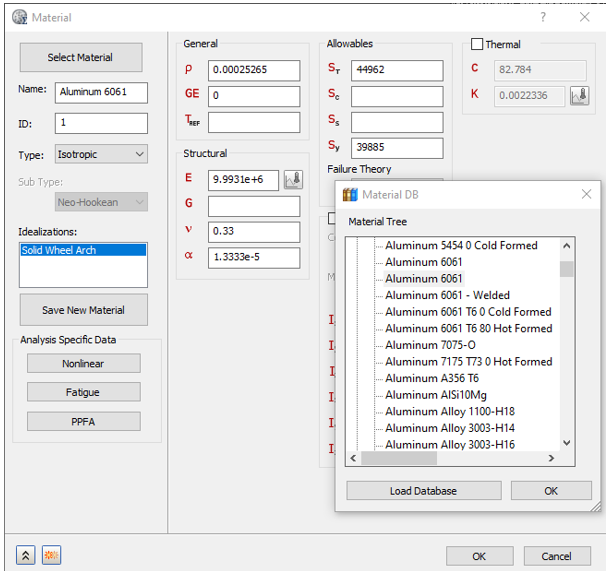
- Fare clic su OK per chiudere la finestra di dialogo DB materiale.
- Le proprietà corrispondenti vengono caricate nei campi appropriati nella finestra di dialogo Materiale.
- Nella struttura Modello, in Idealizzazioni, verificare la presenza di eventuali definizioni esistenti nelle categorie standard, ad esempio Solidi e Shell. Solid 1, mostrato di seguito, è un esempio di una definizione esistente:
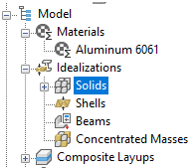
In caso di definizioni esistenti, fare clic con il pulsante destro su . Questa operazione assicura che non verranno visualizzati materiali indesiderati nella mesh della parte e che non verranno inclusi nell'analisi.
- Nella struttura Modello, in Idealizzazioni, fare clic con il pulsante destro su Solidi e selezionare Nuovo.
- Nella finestra di dialogo Idealizzazioni, come Nome digitare Solid Wheel Arch , selezionare Elementi solidi in Tipo e assicurarsi che l'opzione Materiale sia impostata su Alluminio 6061.
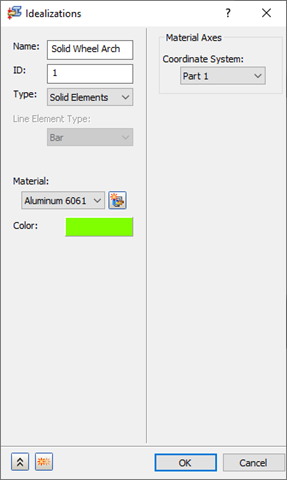
- Quindi fare clic su OK. Il nome Solid Property viene aggiunto all'elenco Idealizzazioni.
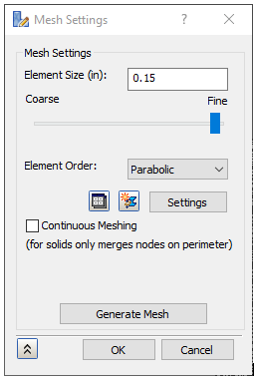
- Fare clic con il pulsante destro del mouse su Modello mesh e scegliere Modifica. Utilizzare le seguenti impostazioni:
- Dimensioni elemento: 0,15 pollici
- Ordine elementi: Parabolico
- Mesh continua: Disattivo
-
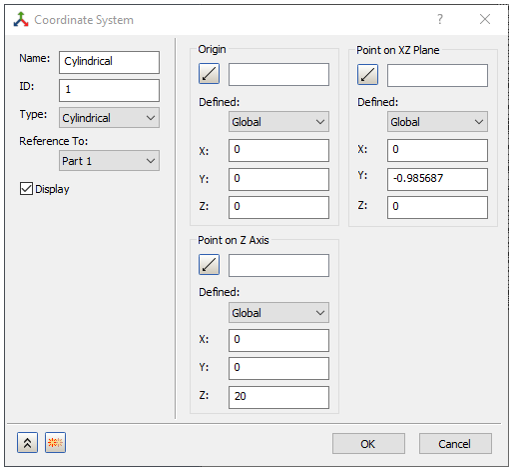
Creare un sistema di coordinate cilindriche. Fare clic con il pulsante destro del mouse sul sistema di coordinate nella parte inferiore della struttura modello e scegliere Nuovo. Modificare il nome in Cilindrico. Immettere i valori come mostrato nell'immagine seguente e fare clic su OK.