- Fare clic con il pulsante destro del mouse su Linear Static Analysis nella struttura e selezionare Risolvi in Nastran.
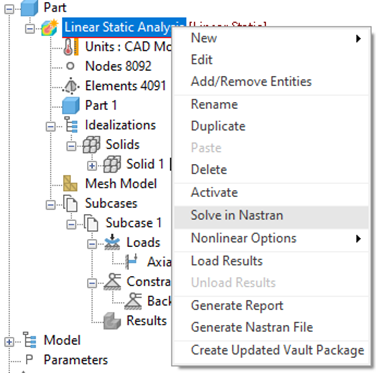
- Questa opzione consente di eseguire il modello e di salvare il file di analisi con il nome di default Bath Fitting.NAS . Si noti che questo è il nome con cui è stata salvata la parte.
- Il modello viene risolto in Autodesk Nastran e l'avanzamento viene visualizzato nella finestra Output Autodesk Nastran in Autodesk Nastran In-CAD.
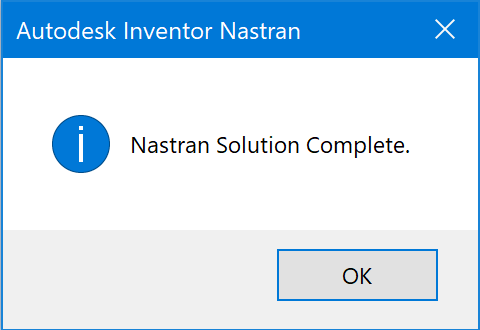
- Quando la soluzione è completa, viene visualizzato un messaggio come illustrato di seguito. Fare clic su OK.
I risultati vengono automaticamente caricati in Autodesk Nastran in-CAD dopo che il modello è stato risolto. Dopo che la soluzione è stata completata, in Inventor Nastran vengono inseriti quattro diversi tracciati con contorno nel nodo Risultati in Subcase 1. Questi tracciati hanno impostazioni del modello di contorno di default, presenti nella parte inferiore della vista struttura, in Modelli tracciato. Ciascuno di questi modelli può essere trascinato e rilasciato in un sottocaso per creare un nuovo tracciato del contorno. È possibile fare clic con il pulsante destro del mouse sul modello per modificare le impostazioni.
Dopo il caricamento dei risultati, la vista struttura sarà simile a quella illustrata di seguito: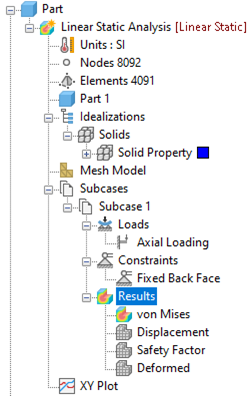
 Al termine dell'analisi, è possibile chiudere la finestra Output Autodesk Nastran.
- In Subcase 1 fare doppio clic sul tracciato Spostamento. Verrà visualizzato un contorno dello spostamento totale sulla geometria deformata.
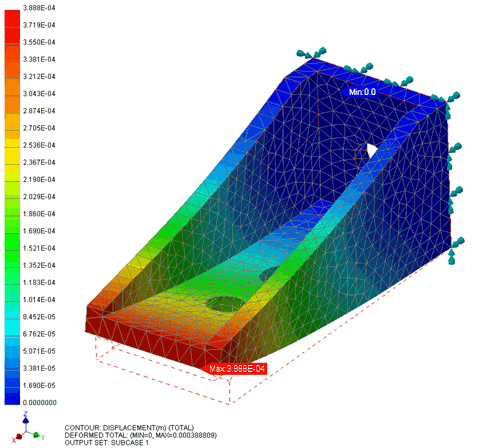
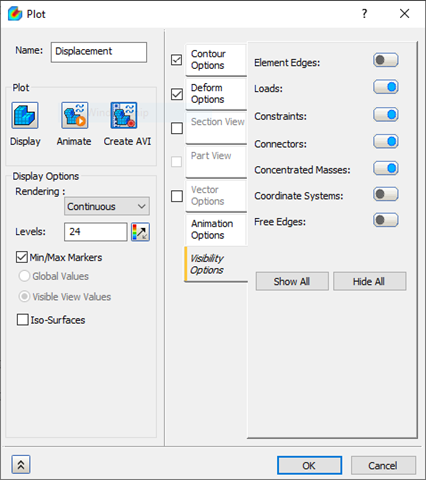
- Ora fare clic con il pulsante destro del mouse su Spostamento e selezionare Modifica. Selezionare la scheda Opzioni visibilità e disattivare il pulsante Spigoli elemento. Fare clic su OK.
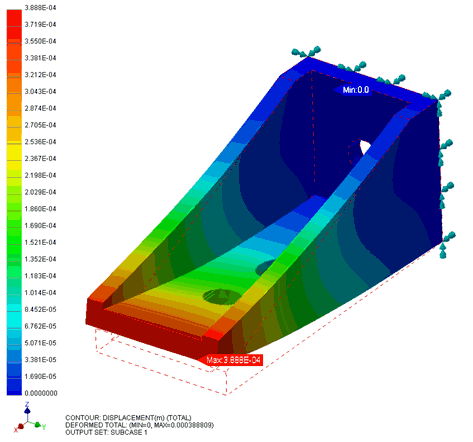
Descrizione dell'output:
- Nella parte inferiore dell'area del modello, vengono visualizzate informazioni utili sul tracciato con contorno.

- La prima riga descrive il contorno visualizzato. In questo caso, si tratta dello spostamento totale.
- La seconda riga fornisce dettagli sul vettore di deformazione. In questo caso, si tratta della deformazione totale (massimo 0.0004 m circa).
- La terza riga descrive il gruppo di output visualizzato. Provare a fare di nuovo doppio clic sul tracciato con contorno nella vista struttura. Verrà rivisualizzato il tracciato della mesh senza deformazione.