Si utilizzerà la distribuzione della temperatura risultante dall'analisi del trasferimento termico stazionario non lineare come carico per un'analisi statica lineare. Sarà quindi possibile vedere le sollecitazioni subite dalla parte a causa dell'espansione termica. Il modello presenterà vincoli fissi in corrispondenza dei fori dei bulloni e potrà scorrere lungo le superfici delle flange rivolte in direzione opposta a quella dei tubi.
Impostare l'analisi
- Nella vista struttura, fare clic con il pulsante destro del mouse su Manifold Analysis e scegliere Duplica. In questo modo verrà creata una copia dell'analisi con il nome Manifold Analysis - Copia.
- Ora, la struttura Manifold Analysis - Copia è in modalità attiva. In Sottocasi, fare clic su Subcase 1 per selezionare il nome e rinominarlo in Subcase 2. Rimuovere il carico Temperatura iniziale da Subcase 2 perché non è necessario per un'analisi della sollecitazione termica.
- Fare clic con il pulsante destro del mouse su Manifold Analysis - Copia e scegliere Modifica.
- Immettere Thermal Stress come Nome e digitare Thermal Stress Analysis come Titolo. Modificare il Tipo di analisi scegliendo Statica lineare dal menu a discesa.
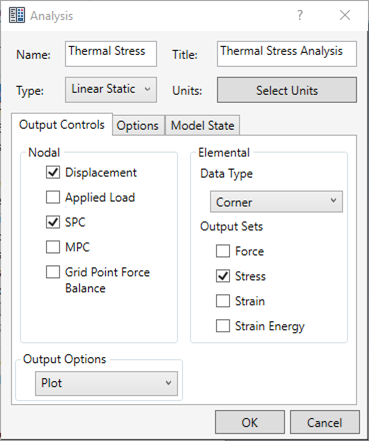
- Fare clic su OK.
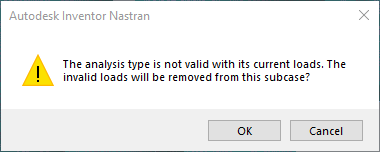
- Tutti i carichi termici verranno rimossi dall'analisi perché non sono correlati all'analisi statica lineare. Tuttavia, è stato necessario rimuovere manualmente la Temperatura iniziale.
- Fare clic su OK nella seguente finestra di messaggio.
Applicare carichi e vincoli
- In Subcase 2 fare clic con il pulsante destro del mouse su Carichi e scegliere Nuovo.
- Modificare il Nome in Temperature Load.
- Modificare il Tipo in Da Output.
- Nella sezione Definizione carico, fare clic sul pulsante di selezione relativo a File dei risultati. Accedere al percorso del file FNO, che è stato generato dopo l'esecuzione dell'analisi del trasferimento termico stazionario non lineare. Ad esempio, la cartella C:\Users\Public\Public Documents\Autodesk\Inventor Nastran 2025\Tutorial\en-us\Inventor 2025\Thermal Stress Manifold\In-CAD\FEA. Quindi aprire il file FNO.
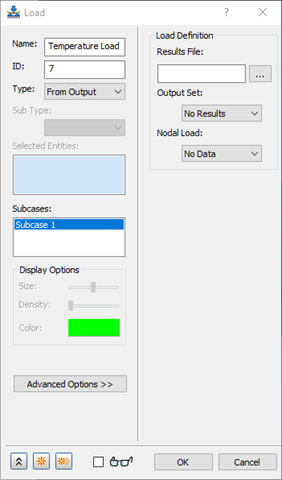
- La finestra di dialogo Carico mostra che l'opzione INCR 1, LOAD=1.0 è selezionata come Gruppo di output e l'opzione TEMPERATURE è selezionata per Carico nodale, come mostrato di seguito.
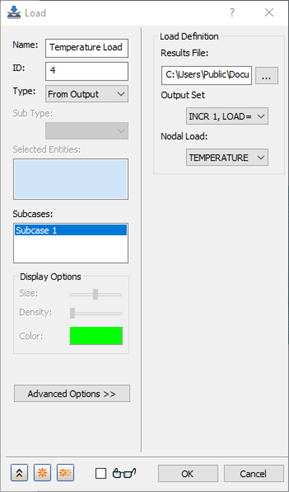
- Fare clic su OK per completare la definizione del carico di temperatura dall'output.
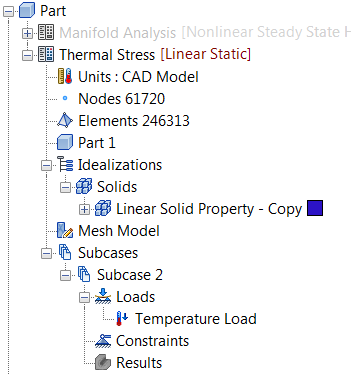
- Nella vista struttura, fare clic con il pulsante destro del mouse su Vincoli e selezionare Nuovo.
- Selezionare le superfici con i fori dei bulloni evidenziate in blu nell'immagine riportata di seguito.
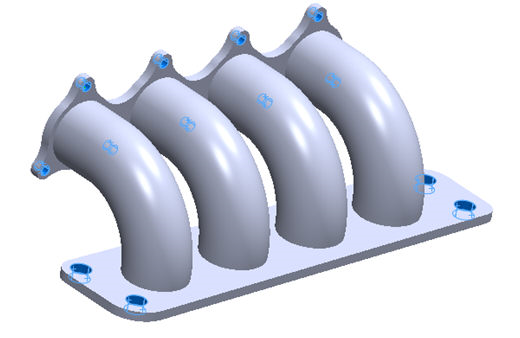
- Rinominare il vincolo specificando Structural Constraints.
- Accettare le impostazioni di default. Assicurarsi che sia evidenziato Subcase 2, quindi fare clic sul pulsante
 Nuovo per definire un altro vincolo.
- Rinominare Constraint 2 specificando Sliding Surfaces. Selezionare la superficie su entrambe le flange rivolte in direzione opposta rispetto ai tubi evidenziate in blu nell'immagine riportata di seguito.
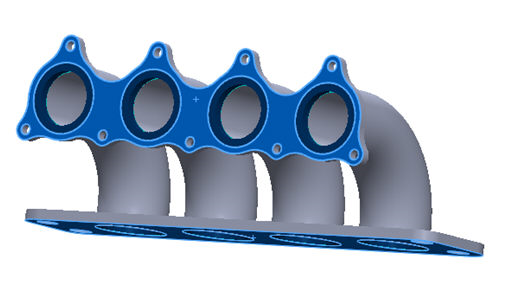
- Deselezionare tutti i gradi di libertà tranne Tx. In questo modo, i nodi sulla superficie potranno scorrere sul piano in cui si trovano, senza però penetrarlo.
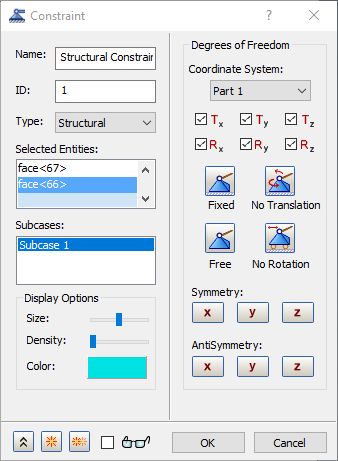
- Assicurarsi che sia evidenziato Subcase 2, quindi fare clic su OK per chiudere la finestra di dialogo.
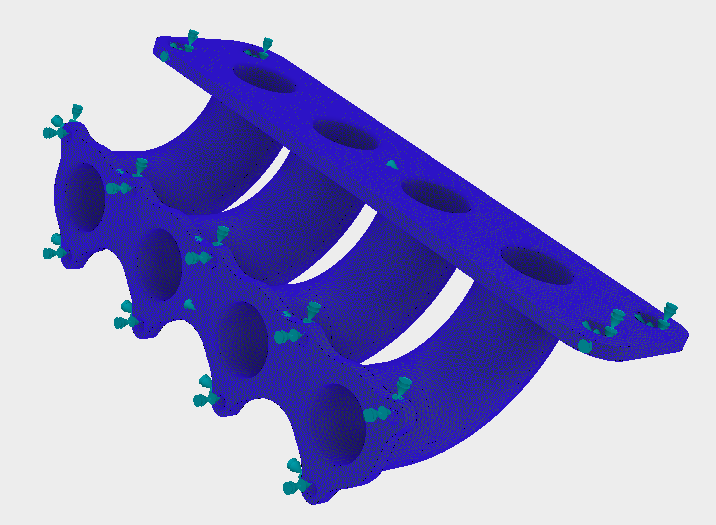
- Il modello finale dovrebbe essere simile a quello illustrato di seguito.
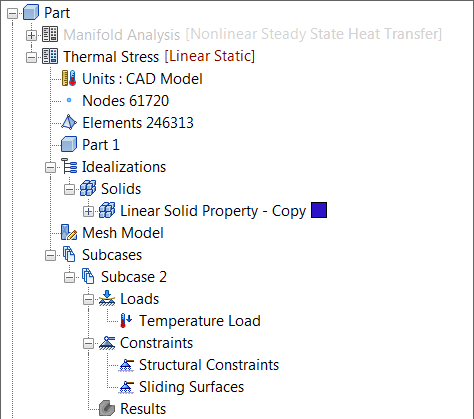
- Dopo che sono state definite tutte le entità, la vista struttura finale dovrebbe risultare simile alla seguente.
Eseguire l'analisi e la post-elaborazione dei risultati
- Salvare il modello allo stato attuale.
- Fare clic con il pulsante destro del mouse su Thermal Stress Analysis nella vista struttura e selezionare Risolvi in Nastran.
- Il modello viene risolto in Autodesk Nastran e l'avanzamento viene visualizzato nella finestra Output Autodesk Nastran in Inventor Nastran.
- Quando viene visualizzata la finestra di dialogo Soluzione Nastran completata, fare clic su OK per caricare i risultati in Inventor Nastran.
- Quando la soluzione è completata, i risultati vengono caricati in Inventor Nastran.
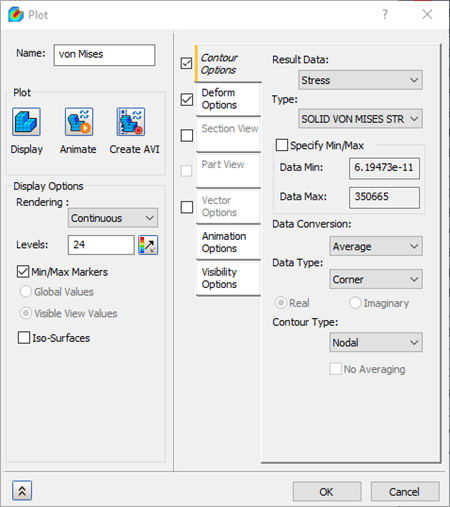
- In Risultati nella vista struttura, fare clic con il pulsante destro del mouse su von Mises e selezionare Modifica.
- Deselezionare la casella di controllo Contrassegni min/max in Opzioni di visualizzazione. Nella scheda Opzioni deformazione, selezionare Effettivo per visualizzare gli spostamenti effettivi. Nella scheda Opzioni contorno, assicurarsi che l'opzione Dati risultato sia impostata su Sollecitazione e l'opzione Tipo sia impostata su SOLID VON MISES STRESS. Nella scheda Opzioni visibilità, selezionare Nascondi tutto.
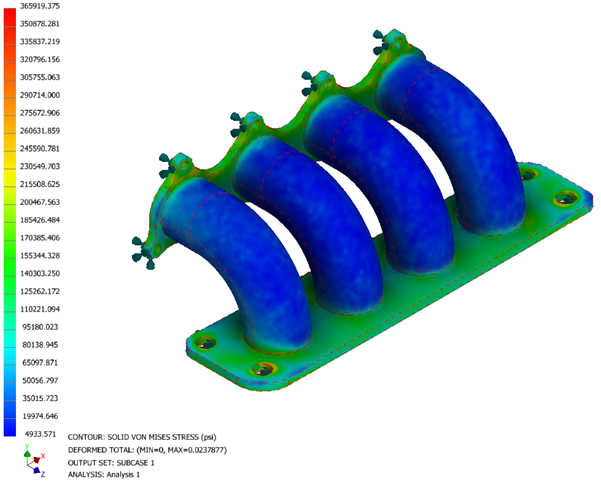
- Fare clic su Visualizza. I risultati dovrebbero apparire come illustrato di seguito.
Con questa operazione si conclude l'analisi di trasferimento termico e di sollecitazione termica di un collettore di scarico.
Di seguito sono riepilogati i principali argomenti trattati:
- Come creare condizioni termiche al contorno: convezione e flusso termico.
- Come impostare carichi termici con output da un'analisi precedente per eseguire l'analisi della sollecitazione termica.
- Come eseguire la post-elaborazione dei risultati della sollecitazione termica.