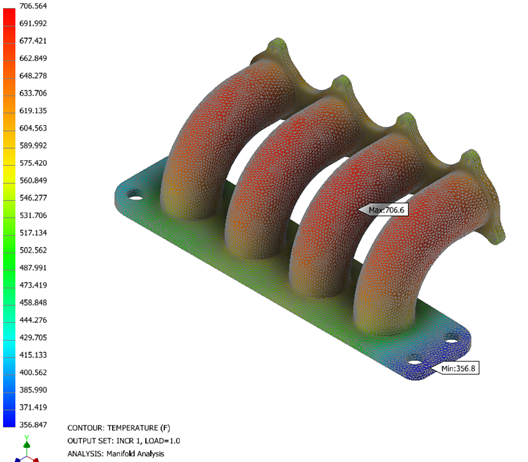
Per ottenere la distribuzione della temperatura, eseguire prima l'analisi del trasferimento termico dello stato stazionario non lineare. Questi dati saranno inseriti per un'analisi statica lineare, che verrà utilizzata per l'analisi della sollecitazione termica.
Impostare l'analisi
- Nella vista struttura, fare clic con il pulsante destro del mouse su Analysis 1 e scegliere Modifica.
- Digitare Manifold Analysis come Nome e NL SS Heat Transfer come Titolo. Dal menu a discesa Tipo scegliere Trasferimento termico stazionario non lineare.
- La finestra di dialogo dovrebbe apparire come illustrato di seguito.
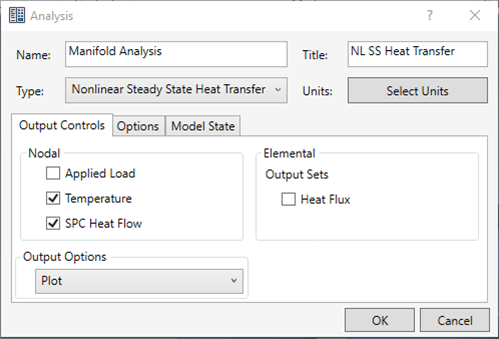
- Fare clic su OK per terminare l'impostazione dell'analisi e tornare alla vista struttura.
- Nella struttura Modello, fare clic con il pulsante destro su Materiali e scegliere Nuovo.
- Cambiare Nome in 4130 Alloy Steel.
- Verificare che sia selezionata la casella di controllo Termico, quindi immettere 40.53 per C (Calore specifico) e 0.00055555 per K (Conducibilità termica).
- Infine, in Generale, immettere 150 per TREF (Temperatura di riferimento).
- In Strutturale, immettere le proprietà mostrate nell'immagine seguente. Verranno utilizzate nell'analisi di sollecitazione termica statica lineare.
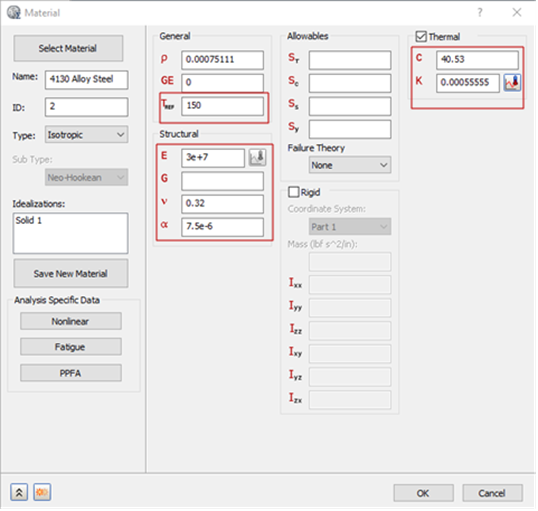
 Con l'analisi del trasferimento termico, le principali proprietà materiale (conducibilità termica e calore specifico) possono essere immesse nella sezione Termico. La densità della massa (
 ) può essere immessa nella sezione Generale. Non è necessario immettere proprietà strutturali.
- Fare clic su OK.
- Nella struttura Modello, in Idealizzazioni, verificare la presenza di eventuali definizioni esistenti nelle categorie standard, ad esempio Solidi e Shell. Solid 1, mostrato di seguito, è un esempio di una definizione esistente:
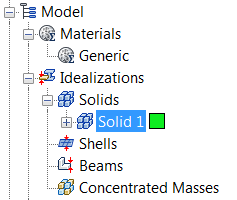
In caso di definizioni esistenti, fare clic con il pulsante destro su . Questa operazione assicura che non verranno visualizzati materiali indesiderati nella mesh della parte e che non verranno inclusi nell'analisi.
- Nella struttura Modello, fare clic con il pulsante destro del mouse su Idealizzazioni e selezionare Nuovo.
- Digitare Linear Solid Property per Nome, selezionare Elementi solidi in Tipo e selezionare 4130 Alloy Steel in Materiale.
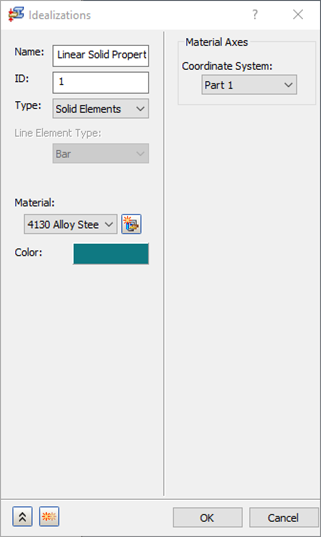
- Fare clic su OK.
Definire la mesh e applicare i carichi
- Fare clic con il pulsante destro del mouse su Modello mesh e scegliere Modifica.
- Digitare 0.09 nel campo Dimensioni elemento.
- Selezionare Lineare dall'elenco a discesa Ordine elementi. Gli elementi lineari sono appropriati per l'analisi termica.
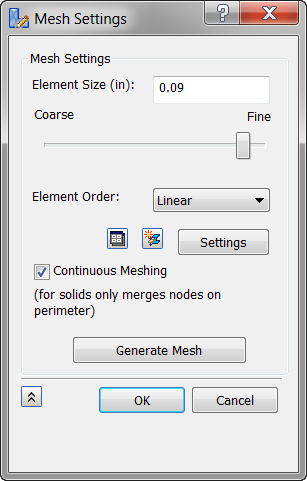 Si stanno utilizzando elementi solidi lineari perché non vi è alcuna necessità di nodi mediani nell'analisi di trasferimento termico.
- Fare clic su OK.
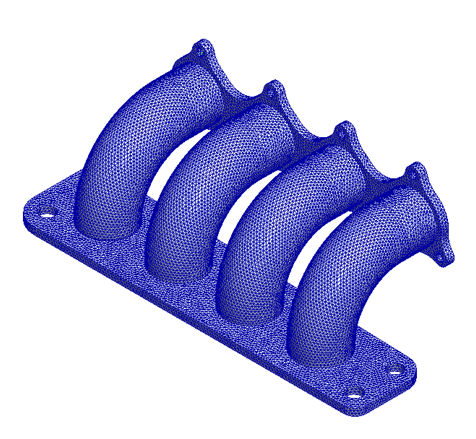
- Dopo la generazione della mesh, il modello dovrebbe apparire come illustrato di seguito.
- Fare clic con il pulsante destro del mouse su Carichi in Subcase 1 e scegliere Nuovo.
- Immettere NLssht Loads in Nome.
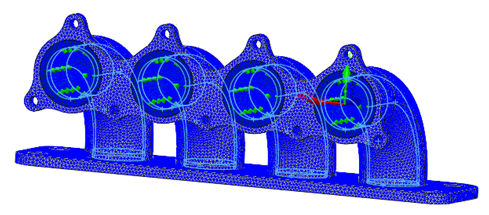
- Dal menu a discesa Tipo scegliere Flusso termico e selezionare le superfici interne per Flange 2, nonché tutti e quattro i tubi che costituiscono il foro. Le superfici vengono evidenziate in blu nell'immagine seguente.
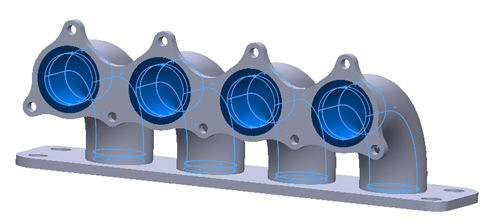
- In Definizione carico immettere 0.035 per Flusso termico e assicurarsi che Subcase 1 sia evidenziato in modo che il carico venga aggiunto automaticamente a Subcase 1.
- Fare clic sul pulsante
 Nuovo per definire un altro carico.
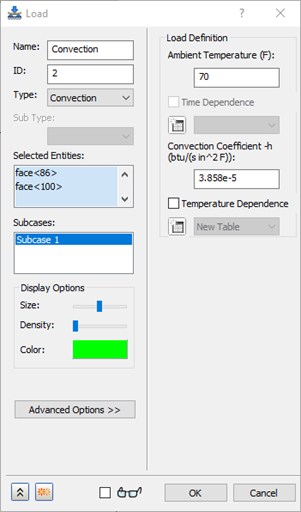
- Immettere Convection come Nome.
- Dal menu a discesa Tipo scegliere Convezione.
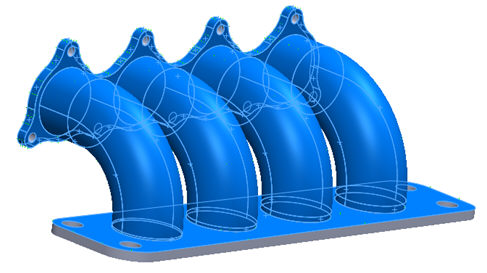
- Selezionare uno dei lati che costituiscono lo spessore di Flange 2 e selezionare tutte le superfici tangenti alle superfici già selezionate. Continuare e selezionare le superfici di Flange 1 e Flange 2 rivolte verso i tubi, nonché le superfici esterne dei tubi. Le superfici da selezionare vengono indicate di seguito.
- Immettere come Coefficiente convettivo il valore3.858E-5 BTU / (sec in 2° F) e una Temperatura ambiente pari a 70° F.
- Assicurarsi che sia evidenziato Subcase 1 in modo che il carico venga automaticamente aggiunto a Subcase 1.
- Fare clic su Nuovo per definire un altro carico.
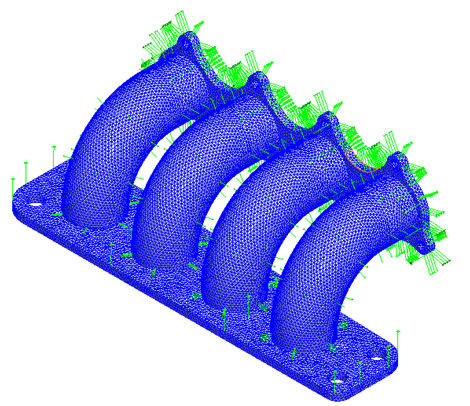
- Quando la finestra di dialogo Carico viene nuovamente visualizzata, immettere Initial Temperature nel campo Nome, quindi scegliere Condizione iniziale dal menu a discesa Tipo. Nell'elenco a discesa Sottotipo dovrebbe comparire Temperatura. Quindi, immettere 70 in Temperatura nella sezione Definizione carico. In questo modo si definisce la temperatura iniziale del corpo e si presuppone che corrisponda alla temperatura dell'ambiente circostante.
- Selezionare Subcase 1 in modo che il carico venga automaticamente aggiunto a Subcase 1.
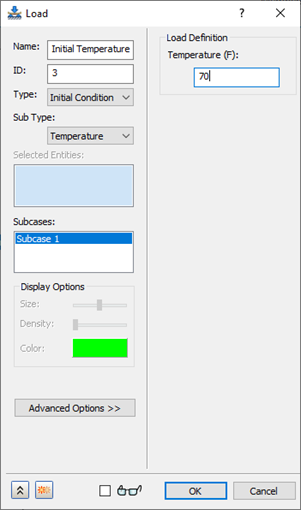
- Fare clic su OK.
- Salvare il modello allo stato attuale.
Eseguire l'analisi e la post-elaborazione dei risultati
- Fare clic con il pulsante destro del mouse su Manifold Analysis nella vista struttura e scegliere Risolvi in Nastran.
- Quando viene visualizzata la finestra di dialogo Soluzione Nastran completata, fare clic su OK per caricare i risultati in Inventor Nastran.
- Fare doppio clic su Risultati. Viene visualizzata la finestra di dialogo Tracciato.
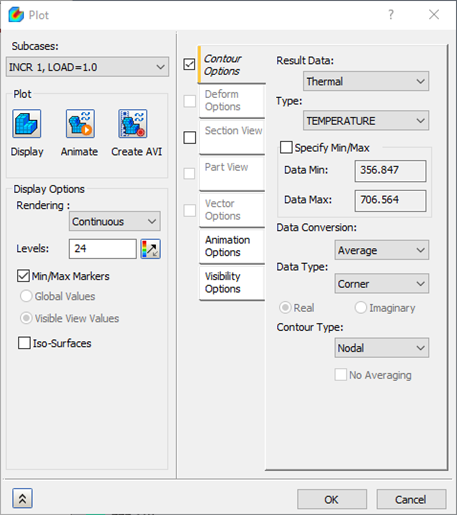
- Fare clic su Visualizza. I risultati dovrebbero apparire come illustrato di seguito.