A seconda del sistema, possono essere necessari alcuni minuti per la risoluzione del modello. A differenza di quanto accade per un'analisi statica lineare, nella struttura verrà visualizzato un solo elemento Risultati. Questo è il modo in cui vengono gestiti i risultati con più output.
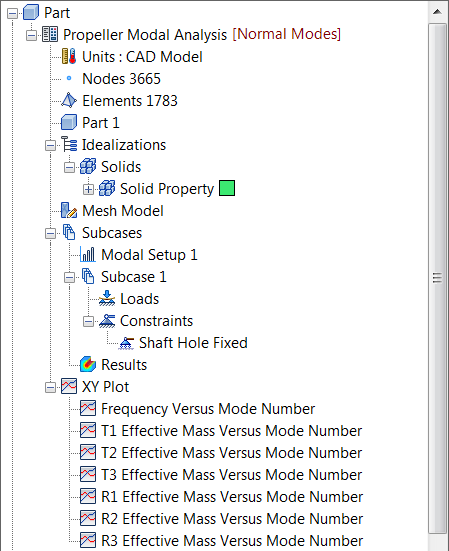 Nastran calcola gli spostamenti per rappresentare graficamente le forme modali per ogni autovalore estratto.
- Nella struttura fare clic con il pulsante destro del mouse su Risultati e selezionare Modifica.
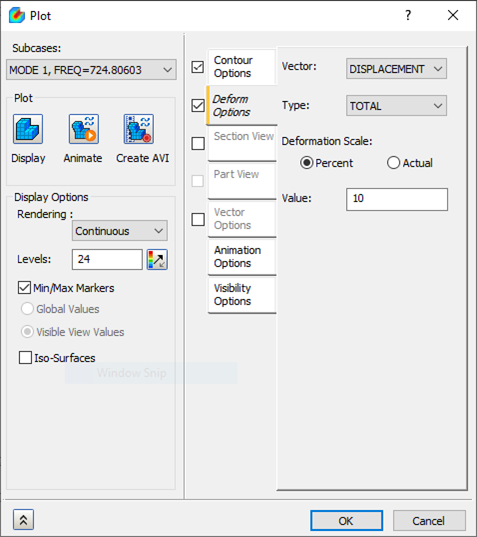
- Nella scheda Opzioni contorno, dal menu a discesa Sottocasi selezionare MODE 1; dal menu Dati risultato, selezionare Spostamento e assicurarsi che l'opzione Tipo sia impostata su TOTALE.
- Deselezionare la casella di controllo Opzioni deformazione, quindi fare clic sul pulsante Visualizza.
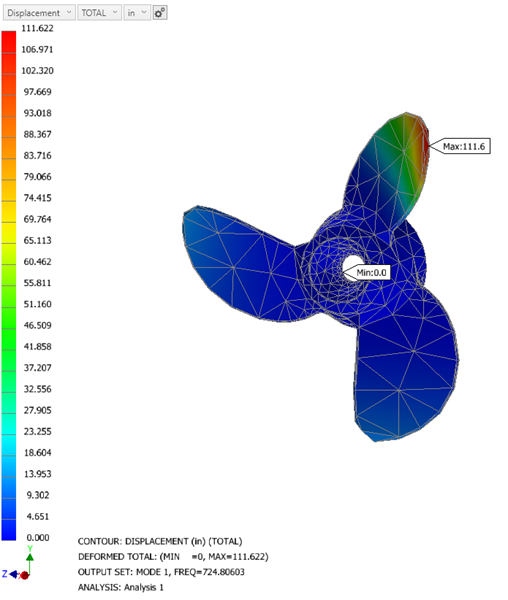
- La prima frequenza è anche la più bassa ed è di circa 750 Hz. In questo caso, si tratta di una modalità di flessione. Selezionare la casella di controllo Opzioni deformazione, quindi fare clic su OK.
- Gli spigoli non deformati vengono sovrapposti al contorno per mostrare la forma con gli spostamenti relativi. In questo caso, gli spigoli dell'elemento non sono visualizzati per migliorare la chiarezza visiva.
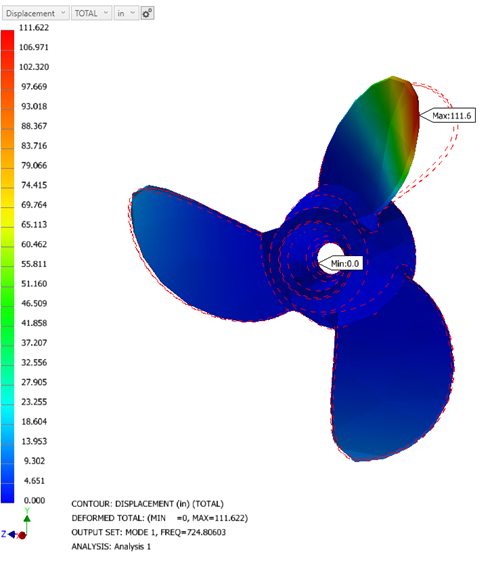
Nella prima modalità, la pala dell'elica si flette all'esterno del piano delle pale non deformate, visualizzando una forma in modalità di flessione.
- Fare clic con il pulsante destro del mouse su e, in Sottocasi, selezionare Modalità 6, quindi fare clic su OK.
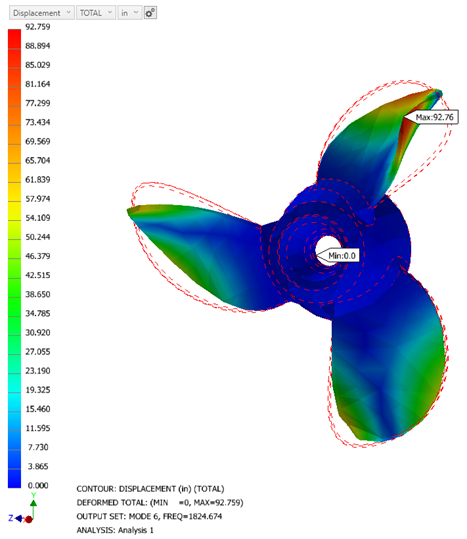
La modalità 6 visualizza una modalità di torsione. Anche in questo caso, gli spigoli dell'elemento sono disattivati, mentre vengono visualizzati gli spigoli non deformati per mostrare gli spostamenti relativi.
 Se le etichette Max e Min disturbano la visualizzazione, possono essere disattivate nella sezione Opzioni di visualizzazione della finestra di dialogo delle proprietà del tracciato insieme agli spigoli dell'elemento.
Animare i risultati
- Nella vista struttura, fare clic con il pulsante destro del mouse su Risultati e selezionare Modifica.
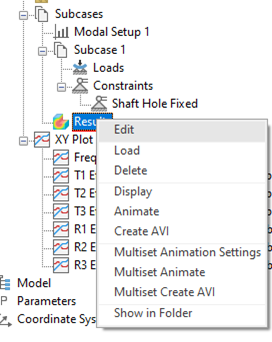
- Dal menu a discesa Sottocasi, selezionare MODE 1. Assicurarsi che siano selezionate le caselle di controllo Opzioni contorno e Opzioni deformazione.
- Fare clic sulla scheda Opzioni animazione e impostare i seguenti valori:
- Numero di fotogrammi = 25
- Ritardo (msec) = 20
- Modalità = Oscillazione
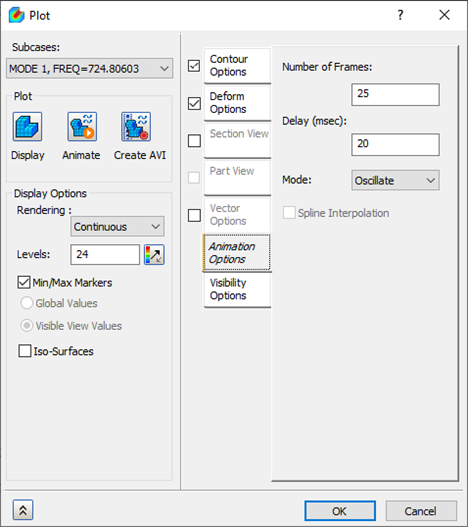
- Fare clic su OK.
- Fare clic con il pulsante destro del mouse su Risultati e selezionare Anima. Il contorno e la deformazione dovrebbero animarsi.
- Fare clic con il pulsante destro del mouse su Risultati e selezionare di nuovo Anima per interrompere l'animazione.
- Fare clic con il pulsante destro del mouse su Risultati e selezionare Modifica.
- Deselezionare la casella di controllo Opzioni contorno. Notare che non esiste più l'interpolazione del tracciato con contorno dello spostamento con il tracciato della deformazione.
Con questa operazione si conclude l'analisi modale di un'elica.
Sono stati trattati gli argomenti principali indicati di seguito:
- Come impostare ed eseguire un'analisi modale.
- Come interpretare la i risultati di estrazione degli autovalori o di frequenza.
- Come impostare ed eseguire una semplice animazione.